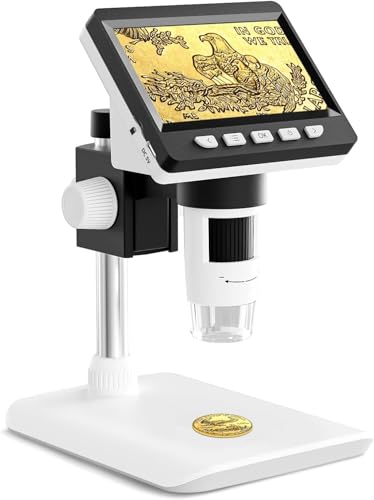
USB顕微鏡は「倍率」の数字が先走りがちな商材ですが、実際の購入者が満足度の核心として繰り返し挙げるのはスタンドの安定性と、接続した瞬間に映るかどうかというプラグアンドプレイ性です。カタログに並ぶ「最大1000倍」「1600倍」という数値は実用の観察倍率とかなりの乖離があり、倍率だけを頼りに選ぶと購入後に期待外れを感じやすい構造になっています。接続方式・スタンドの固定方式・ソフトウェア依存度という、スペック表には現れにくい軸を押さえてから製品を絞り込むのが、この価格帯で後悔しない選び方です。
※商品PRを含む記事です。当メディアはAmazonアソシエイト、楽天アフィリエイトを始めとした各種アフィリエイトプログラムに参加しています。当サービスの記事で紹介している商品を購入すると、売上の一部が弊社に還元されます。
USB顕微鏡を選ぶ前に知っておきたい5つの軸
製品ごとの差が出やすいのは光学性能よりも「接続・操作まわりの設計」です。以下の5軸を確認しておくと、スペック表の読み方が変わります。
有線USB接続かワイヤレス接続か——電源・接続方式の実際
USB顕微鏡の電源・接続方式は大きく2種類あります。PCやMacのUSBポートから給電して映像を転送する有線USB型と、内蔵バッテリーとWi-Fiでスマートフォンやタブレットに映す無線型です。
有線型はケーブルを挿せば電源とデータ転送が同時に完結するため、長時間の観察や教室・デスクでの固定用途に向いています。ケーブルが机に這うのを嫌う場合は取り回しの工夫が必要ですが、バッテリー残量を気にせず使い続けられるのは実用上の大きな強みです。
無線型はスマホを手に持ちながら観察対象に近づけるといった使い方ができ、子どもの自由研究で屋外に持ち出す場面などでは利便性が高まります。一方で、バッテリーが切れると観察が中断するリスクがあり、長時間のデスク作業や教室での継続使用には有線型が安定しています。用途の「場所と時間」を先に考えてから選ぶことが、接続方式の選択を迷わなくするための基本手順です。
ソフトウェア依存度——ドライバ不要で使えるかどうかが初期セットアップを左右する

USB顕微鏡で購入後にもっとも多いトラブルのひとつが「映らない」「接続を認識しない」という初期設定の壁です。
OS標準のカメラドライバで認識するプラグアンドプレイ対応機は、ケーブルを挿すだけでWindowsの「カメラ」アプリやMacの「QuickTime Player」に映像が出ます。専用ソフトや専用ドライバを別途インストールする必要がないため、子どもと一緒にすぐ使い始められます。
一方、専用ソフトが必須の製品は計測・スケールバー表示など高機能な反面、日本語マニュアルが機械翻訳品質にとどまる製品が複数報告されており、初期セットアップで時間がかかる事例が後を絶ちません。初めてUSB顕微鏡を使う場合は、購入前に「Windows/Mac対応」「ドライバ不要」「プラグアンドプレイ」といった記載を確認するのが無難です。Android・iOSへの接続を想定する場合は、OTGアダプタ対応の有無をさらに確認する必要があります。
表示方式——液晶内蔵スタンドアロン型かPC・スマホ表示型か

液晶画面を本体またはスタンドに内蔵したスタンドアロン型は、PCもスマホも不要で単体完結します。教室に設置して複数人で画面を覗く用途や、PCを持ち込めない作業場での利用に適しています。ただしこのタイプは本体価格が上がりやすく、3,000〜15,000円の価格帯では選択肢が限られます。
PC・スマホへの表示型は価格が抑えられる代わりに、表示デバイスを別途用意する必要があります。ノートPCやタブレットをすでに持っている環境では、出費を抑えつつ大画面で観察できるメリットがあります。自分の使う環境で「何に映すか」を先に決めてから機種を絞ると選択肢が整理されます。
観察対象と用途——必要な解像度は「何を見るか」で決まる

電子基板のはんだ確認や刃物の刃先チェックといった工作用途では、数十倍程度の倍率で細部が鮮明に映ることが最優先です。一方、昆虫の複眼や植物の気孔を観察する教育用途では、取り回しの軽さと操作の簡便さが重要になります。皮膚・毛髪など生体観察を想定する場合は、接触距離の短い製品より作動距離に余裕がある製品のほうが扱いやすい場面があります。観察対象のカテゴリを先に絞ることで、必要な実用倍率と照明要件が同時に定まります。
価格帯とスタンド剛性——3,000円台と5,000円超で何が変わるか

3,000円台の入門機はプラスチック製の簡易スタンドが多く、高倍率時のぶれや傾きが出やすい傾向があります。5,000〜10,000円帯になると高さ調整ノブ式のスタンドや調光リングを搭載した製品が増え、工作・精密観察用途での実用性が上がります。光学レンズの解像力差は価格帯ほど大きくないことが多いため、スタンドと照明まわりの仕様を軸に価格差を評価するのが実態に即した判断です。
スペック表だけでは見えないUSB顕微鏡の実力差
購入後の満足度を左右するのは、カタログに載っている倍率・画素数よりも、スタンドの安定性と実際に使える観察倍率の2点です。
「最大1000倍」の罠——カタログ倍率と実用倍率のギャップ
USB顕微鏡のパッケージや商品ページには「最大1000倍」「最大1600倍」といった数値が目立つ形で表示されています。しかしこの数値は、モニター上での表示倍率を含む最大値であり、実際の観察距離で安定して細部が識別できる実用倍率とは大きく異なります。
複数の購入者レビューで繰り返し指摘されているのが「高倍率にすると画像がぼけてまともに見えない」という点です。これは製品の欠陥というより、デジタルズームで拡大しているだけの状態になるためで、光学的な解像力が伴っていない倍率は実質的に意味をなしません。
電子基板のはんだ部分や刃物の刃先を確認する工作用途では、数十倍程度の安定した倍率で細部が鮮明に映ることのほうが価値があります。昆虫の複眼や植物の気孔を観察したい場合も同様です。購入時は「実用倍率はどの程度か」を製品レビューの体感コメントで確認するのが、カタログ倍率だけを見るより確実な判断材料になります。
スタンドの完成度が満足度を決める——固定方式と安定性の見方
USB顕微鏡のレビューで、本体の光学性能と同等かそれ以上に評価を左右しているのがスタンドの安定性です。これはスペック表には一切記載されない要素であり、購入前に見落としやすい盲点です。
スタンドの固定方式は大きく「高さ調整ノブ式」と「可倒アーム式」に分かれます。ノブを締めて高さを固定するタイプは微調整がしやすく、一度固定するとガタつきが出にくいとされています。一方、プラスチック製の簡易アーム型はコスト面で有利ですが、本体との接合部がゆるみやすく、高倍率観察時に振動が映像に伝わりやすいという報告が複数あります。
水平に設置しているつもりでも画像が傾いて表示される、という不満も特定の製品で共通して出ています。スタンドのガタつきや傾きは、特に子どもが操作する場面や、繊細な観察対象を長時間撮影する用途で顕著に影響します。商品ページの写真だけでなく、実際のレビュー写真やコメントでスタンドの安定性を確認することを強く勧めます。
LED照明の光量と白飛び——観察対象によって問題の出方が変わる
内蔵LEDの照明は観察に欠かせない要素ですが、光量が強すぎると表面の反射・白飛びが起き、観察対象の細部が飛んでしまいます。
この問題が特に出やすいのは、硬貨・金属部品・電子基板といった光を反射しやすい対象です。逆に昆虫や植物の切片など、艶のない対象ではLED光量の問題が出にくい傾向があります。光量を調整できるLEDリング(調光機能付き)を搭載した製品は白飛び耐性が高く、複数の観察対象を使い回す場合に適しています。購入前に「観察したい対象が光を反射しやすいかどうか」を確認しておくと、照明選定の基準が定まります。
用途別・接続環境別の選び方チェック
どの用途にも万能な一台は存在しません。観察対象と接続環境を先に確定してから製品を絞るのが、この価格帯での失敗を防ぐ最短ルートです。
昆虫・鉱物・植物の教育観察——精細さより「すぐ使える」を優先する
子どもの自由研究や理科の授業での観察用途では、セットアップの簡便さと取り回しの軽さが最優先になります。昆虫の複眼や鉱物の結晶面は、数十倍から数百倍程度の実用倍率で十分に観察できます。
プラグアンドプレイ対応のUSB有線型なら、ドライバインストール不要でPCやタブレットにすぐ繋がります。子どもが自分でケーブルを挿して使える設計になっているかどうかは、購入後の活用頻度に直結します。無線型を選ぶ場合は、スマホのOSバージョンや専用アプリの動作確認が事前に必要です。
電子基板・はんだ・刃物研ぎの工作確認——スタンドの剛性と調光機能が鍵
電子基板のはんだ付け確認や刃物の刃先チェックといった工作用途では、観察対象が動かせない状況で顕微鏡を精密に位置合わせする必要があります。このとき、スタンドの固定精度が低いと映像がぶれて確認作業にならなくなります。
高さ調整ノブ式のスタンドで固定方向のガタつきが少ない製品を選ぶことが、工作用途での快適な観察に直結します。加えて、金属部品は光を強く反射するため調光機能付きのLEDリングが必須に近い要件です。この用途では5,000円以上のミドルクラス製品が適合しやすく、安価な入門機ではスタンドと照明の両方で不満が出る可能性があります。
Windows・Mac・スマホ別の接続確認——OS環境ごとに異なる対応要件
USB顕微鏡の接続トラブルは「買ってみたら自分のOSで動かなかった」という形で発生します。購入前に対応OSと接続要件を明示している製品を選ぶのが基本です。
WindowsとMacはUSBカメラ規格(UVC)に対応した製品であればドライバなしで認識するケースが多いですが、macOSのバージョンによって互換性が変わる事例も報告されています。Androidへの接続はOTGアダプタ経由が一般的で、対応アプリ(「USB Camera」等)の動作確認が別途必要です。iOSはApple純正のカメラ規格に制限があるため、対応を明記していない製品では接続できないことがあります。購入前に「iOS対応」の明記があるかを確認してください。
USB顕微鏡を選ぶ前のよくある疑問
購入前に解決しておきたい具体的な疑問に、端的に答えます。
Q. 3,000円台の入門機と10,000円超の製品では、実際に何が違いますか?
A. 価格差が最も反映されるのはスタンドの剛性とLEDの調光機能です。3,000円台はプラスチック製の簡易スタンドが多く、高倍率時のぶれや傾きが出やすい傾向があります。5,000〜10,000円帯ではノブ式の高さ調整スタンドや調光リングを搭載した製品が増え、工作・精密観察用途での実用性が上がります。光学レンズの解像力差は価格帯の差ほど大きくないため、スタンドと照明まわりの仕様を軸に価格差を評価することを勧めます。
Q. 日本語マニュアルが付属していない製品は、初心者には難しいですか?
A. プラグアンドプレイ対応のUVC規格製品であれば、マニュアルなしでも接続自体は難しくありません。問題が出やすいのは専用ソフトのインストールや計測機能の設定など、ソフトウェア操作の段階です。日本語マニュアルが機械翻訳品質にとどまる製品は複数報告されており、専用ソフトが必須の製品は特に注意が必要です。初心者には「ドライバ・ソフト不要」を明記した製品から選ぶことで、セットアップの壁をほぼ回避できます。
Q. USB顕微鏡はスマホのカメラとどう使い分ければいいですか?
A. スマホカメラは接写モードでも数センチ以内の近距離撮影に限界があり、数十倍以上の拡大観察には対応できません。USB顕微鏡は作動距離(レンズ先端から観察対象までの距離)が数ミリから数センチに設定されており、肉眼では識別できない微細構造を画面に映すことが主用途です。昆虫の口器・はんだの仕上がり・鉱物の結晶面など、スマホでは「寄りきれない」対象をそのまま映せる点が最大の違いです。
スタンドの固定方式、実用倍率のギャップ、接続方式のトレードオフという3つの軸を確認したうえで、接続環境に合った製品を順に見ていきます。
USB顕微鏡のおすすめ5選!
| 商品 | 画像 | monorog スコア | 価格 | 最大倍率 | 対応デバイス | 接続方式 | 解像度 | LED数 | 保証期間 |
|---|---|---|---|---|---|---|---|---|---|
| CIMELR 4.3型液晶 充電式デジタル顕微鏡 | | 88 | 1000倍 | Windows/Mac | USB有線 | 1080P | 8個 | 1年間 | |
| Ninyoon 4K WiFi対応デジタル顕微鏡 | | 86 | 1000倍 | iOS/Android/Win/Mac/Linux/Chrome | WiFi無線+USB有線 | 4K(3840x2160P) | 記載なし | 生涯保証 | |
| SKYBASIC WiFi ハンドヘルド顕微鏡 | | 84 | 1000倍 | iOS/Android/Win/Mac | WiFi無線+USB有線 | 記載なし | 8個 | 12ヶ月 | |
| Jiusion HD 2MP USB デジタル顕微鏡 | | 82 | 1000倍 | Android/Mac/Win/Linux | USB有線(OTG対応) | 1920x1080P | 8個 | 12ヶ月 | |
| SKYBASIC 50x-1600x USB スマホ対応顕微鏡 | | 81 | 1600倍 | iOS/Android | USB有線(OTG対応) | 1920x1440P | 8個 | 記載なし |
CIMELR 4.3型液晶 充電式デジタル顕微鏡
釣り針の先端、包丁の研ぎ目、基板の半田付け——手元の細部を確かめたい場面で、4.3インチの液晶画面がそのまま観察モニターになります。接眼レンズに顔を押しつける従来型と異なり、画面を見ながら作業できるため、首や目への負担が減ります。 充電式のため、PC不要でスタンドアロン使用が可能です。8つのLEDは調光ホイールで光量を細かく調整でき、金属面や基板など反射しやすい対象で起きがちな白飛びをある程度抑えられます。0.1mm単位の細部が実用レベルで確認できる解像度を持つ一方、カタログ表記の50〜1000倍という数値は実際の倍率とは乖離があり、倍率だけを購入基準にすると期待とずれる場合があります。 直近1か月で約200点以上購入されており、手軽に持ち運べる充電式の大画面顕微鏡として幅広い用途で使われています。スタンドと本体の固定ネジの作りは簡易的で、しっかり締めるには工夫が必要な点も把握しておくと安心です。
Ninyoon 4K WiFi対応デジタル顕微鏡
ケーブルをつながずにスマートフォンやタブレットの画面で観察できるWi-Fi接続型で、電子基板へのアクセス角度を自由に変えながら半田付け作業を確認したい場面で重宝します。内蔵バッテリーで動作するため、作業台周辺のケーブルの煩雑さを排除できる点が、有線USB型との明確な差です。 コイン収集には広角で対象全体を捉え、電子工作時には長焦点モードで顕微鏡を基板から遠ざけて作業スペースを確保できる切り替えが実用的です。iPhone・iPad・Android・Windows・Macなど主要なデバイスに対応し、PCでは有線接続に自動で切り替わります。 ただし、正面LEDの光量が強めで、金属やコイン表面など反射しやすい対象では白飛びが生じやすい傾向があります。4K表示はスマートフォン側の画面解像度と接続方式に依存するため、4K環境が整っているかを購入前に確認しておくことをおすすめします。Wi-Fi経由の観察中はバッテリー残量の管理も忘れずに。
SKYBASIC WiFi ハンドヘルド顕微鏡
本体サイズは14.8cm×4cmと手のひらに収まる大きさで、子どもが屋外で昆虫や植物を持ち運びながら観察する用途でも扱いやすい設計です。Wi-Fi経由でスマートフォンやタブレットにリアルタイム映像を表示でき、ケーブルなしで使えます。 LED照明は明るさ調節が可能で、暗い場所での観察に対応しています。基板チェックや皮膚・毛穴の確認など日常的な用途では実用的な画質が得られますが、製品ページに記載のある1000倍・2MPというスペックと実際の体感倍率・解像度には乖離があり、精細な学術用観察には向かないと自己言及もあります。 スタンドを垂直に使う分には安定感がありますが、水平方向に固定すると画像が揺れやすくなる点は長期使用で気になる場合があります。過去1か月で約300点以上購入されており、教育・ホビー用途での導入実績の多さが使いやすさの裏付けになっています。
Jiusion HD 2MP USB デジタル顕微鏡
Wi-Fi型顕微鏡からの乗り換えで最初に実感しやすいのが、バッテリー残量を気にせず長時間作業できる安心感です。USB給電で動作するJiusionのこの機種は、基板の半田付け状態確認やパターン追跡など、集中が途切れてはならない電子工作の現場で連続使用に向いています。 本体を固定するスタンドはアルミ合金製で、高さ調整ノブを回すだけでピントを合わせられる構造が、可倒アーム式のスタンドより格段に操作しやすいと複数の購入者が言及しています。重量は約370gで取り回しも悪くありません。Windows 10/11の標準カメラアプリで追加ソフトなしに認識できるため、導入直後から使い始めやすい点もポイントです。 本体とスタンドの接合部はネジ押し当て式のため若干の遊びが生じることがあり、高倍率で映像を固定したい場面では増し締めの工夫が必要です。スタンドの固定精度こそ映像安定性の要になるため、購入後に確認しておきたい箇所です。
SKYBASIC 50x-1600x USB スマホ対応顕微鏡
最大倍率1600倍と表記されていますが、この数値はデジタルズームを含む参考値で、実際の解像力はゾウリムシ程度の微小生物のシルエット確認や、肌・頭皮・虫の表面観察といった用途にフィットする水準です。生細胞の詳細を追う学術目的には解像力が不足するとの声があり、用途をよく考えてから選ぶことが重要です。 Android(OTG/USB-C)とiOS 10以降に直接接続でき、Wi-Fi不要でアプリを起動するだけで使い始められる手軽さが特徴です。8つのLEDライトが照明を補い、日常の観察シーンで鮮明な映像を得やすくなっています。 ただし、フォーカス調整とズームが同一ダイヤルに集約された操作方式のため、特定の倍率でしかピントが合わないという特性があり、使いこなすまでに慣れが必要です。また付属スタンドは薄いプラスチック製で剛性が低く、高倍率撮影時の映像安定性に影響します。Windows 11ではPC接続に非対応のため、スマートフォン・タブレット専用として使う前提で検討してください。
まとめ
USB顕微鏡の選択で後悔が少ないのは、カタログ倍率ではなくスタンドの固定方式・接続方式・ソフトウェア依存度の3軸を優先した製品選びです。特にスタンドの安定性は購入後の満足度に直結するにもかかわらずスペック表に一切記載されないため、実際の購入者コメントで固定精度を確認する手間が必要です。有線USB型と無線Wi-Fi型のどちらが合うかは使用場所と観察時間の長さで変わりますし、照明の調光機能が必要かどうかは観察対象の反射特性によって変わります。
カタログ倍率の数字に引きずられず、スタンドの剛性・実用倍率の水準・接続環境への適合性という購入後に効いてくる3点を確かめてから選ぶことが、価格帯を問わず満足度の高い一台に辿り着く最短の判断軸です。