
ゲームに使うのか、映像制作に使うのか——この問いによって、4K 240Hzモニターの選び方は根本から変わります。同じスペック表を見ても、OLEDの焼き付きリスクやABL(輝度自動変化)がゲームプレイ中のストレスになるか否か、HDRが実用水準に達しているかどうかは、スペック表の数字には出てきません。購入後に「こんなはずではなかった」が生まれやすいカテゴリだからこそ、判断軸の整理が先です。
目次
※商品PRを含む記事です。当メディアはAmazonアソシエイト、楽天アフィリエイトを始めとした各種アフィリエイトプログラムに参加しています。当サービスの記事で紹介している商品を購入すると、売上の一部が弊社に還元されます。
4K 240Hzモニターを選ぶ前に確認したい5つの軸
パネル・GPU環境・接続端子・スタンド可動域・OLED保護機構の設定自由度。この5軸のうち、どれか一つでも見落とすと購入後に後悔する可能性が高まります。
パネル方式の違いが映像体験の質を決める
4K 240Hzモニターの市場は現在、QD-OLED・IPS・TNの三つのパネル方式が共存しています。選択肢の中心になっているのはQD-OLEDとIPSで、TNは応答速度優先の競技向けとして残っています。
QD-OLEDは有機ELと量子ドットを組み合わせたパネルで、ピクセル単位で発光するため、黒は完全な黒(輝度ゼロ)として表示できます。コントラスト比はIPSの数百〜数千:1に対してQD-OLEDは理論上無限大であり、暗所シーンのディテールや夜景の表現が根本的に異なります。IPSはQD-OLEDと比べると黒の締まりでは劣りますが、焼き付きリスクがなく長時間の静止画表示(デスクトップ作業・タスクバー常時表示)にも安心して使えます。TNは発色と視野角でIPS・QD-OLEDに及ばず、現在の価格帯ではコストメリットも薄れています。
実際の購入者の声を見ると、TNやIPS(特にFHD)からQD-OLEDへ乗り換えたときの映像体験の落差の大きさが、20〜30万円台の価格差を正当化する主な購買動機になっています。黒の質・発色の鮮やかさ・残像感の消滅——この三点が「別次元」と表現されるほどの転換として報告されています。裏を返せば、すでにIPS 4Kを使っていて黒表現への不満が薄い場合、QD-OLEDへの乗り換えコストは映像体験の転換幅で正当化できるかを慎重に見極める必要があります。
4K 240Hzを実際に出力できるGPUがあるかを先に確認する

モニターがどれだけ優れていても、PCのGPUが4K 240Hzを出力できなければ意味がありません。4K解像度(3840×2160)を240Hzで出力するには、DisplayPort 2.1またはHDMI 2.1(48Gbps帯域)対応のGPUとケーブルが必要です。
DisplayPort 2.1はNVIDIA RTX 40シリーズ・AMD RX 7000シリーズ以降の対応GPUで使用できます。HDMI 2.1は48Gbpsの帯域があれば4K 144Hzまでは比較的安定して出力できますが、4K 240HzをHDMI 2.1で出力する場合は圧縮(DSC)の有無やモニター側の対応状況を事前に確認する必要があります。「DP 2.1ポートを搭載しているはずが、実際には帯域が限定されたDP 2.1だった」というケースも報告されているため、モニターの公式スペックシートで実際の帯域数値を確認する習慣が重要です。
コンソール(PS5・Xbox Series X)からの出力はHDMI 2.1経由で最大4K 120Hzが上限です。240Hzの恩恵はPC接続時にのみ得られる点も頭に置いておいてください。コンソールをメイン用途とするなら、4K 240Hzより4K 144Hzモニターのほうが費用対効果の観点では合理的な選択になります。
接続端子構成とKVMの有無が複数デバイス運用の鍵になる
ゲーミングPCとコンソール、あるいはPCと業務用ノートPCを一台のモニターで切り替えて使う場合、接続端子の構成とKVM(Keyboard Video Mouse切替)機能の有無が実用上の分岐点になります。
HDMI 2.1を複数搭載しているモデルはPS5とXboxを同時につないで切り替えられますが、KVMがなければキーボードとマウスの接続先を手動で切り替える必要があります。USB-C給電(65W以上)が付いていれば、ノートPCを一本のケーブルで映像出力と充電を同時に賄えます。端子の数と種類は用途の多様さに直接影響するため、スタンドの外観よりも先に確認するべきスペックです。また、オーディオジャック(3.5mm)の有無もこの段階で確認しておくべきで、省略モデルではコンソール接続時の音声出力経路を別途確保する必要が生じます。
スタンドの可動域は「モニターアーム前提か否か」で評価が変わる

チルト・高さ調整・スイベル(左右回転)・ピボット(縦回転)の可動域は、デスク環境の自由度に直結します。ただし、最初からモニターアームを使う前提であれば、スタンドの可動域は購入判断の優先度が下がります。
注意したいのは、大型・重量のあるOLEDパネル(27インチ以上)はモニターアームが対応できる重量上限に引っかかるケースがある点です。モニターアーム導入を前提にする場合は、モニターの重量とアームの耐荷重を事前に照合してください。スタンドの可動域が貧弱でも「どうせアームを付ける」で済む話ですが、アームが対応できない重量のモニターを買ってしまうと選択肢がなくなります。
HDRグレードとsRGBモードの有無をSDR運用の可能性も含めて読む

4K 240HzモニターのほとんどはHDR対応を謳っています。ですが、購入者の報告を見ると、HDR表示時に白飛びが発生したり、想定した輝度感が得られなかったりするケースが複数の製品で確認されています。HDR対応の「グレード」(VESA DisplayHDR 400/600/1000等)が低いモデルでは、HDRオフ・SDR運用のほうが色表現が安定するという判断に至る購入者も少なくありません。HDRを有効に活用できるかは、グレードの数値と実際の最大輝度の両方で判断するのが現実的です。
色域についてはDCI-P3カバー率が映像制作用途の基準になります。QD-OLEDはDCI-P3をほぼ100%カバーするモデルが多く、広色域での映像確認が主目的なら優位性があります。ただしsRGBへのクランプ設定(sRGBモードの有無)が適切でないと、WebコンテンツやSDRゲームで彩度が過剰になる場合があります。購入前に、sRGBモードの実装有無と挙動を確認することをおすすめします。
スペック表に現れないOLED運用の実態

QD-OLEDを選ぶ際に見落とされがちなのが、焼き付き防止機能の「運用負荷」です。これはスペック表には書かれておらず、購入後に初めて直面する問題になりやすい項目です。
OLEDリフレッシュ通知がゲーム中に割り込む問題と設定対応
QD-OLEDパネルを搭載したモニターには、パネルの焼き付きを防ぐための「ピクセルリフレッシュ」機能が搭載されています。この機能自体は必要なものですが、問題はその通知と自動実行がゲームプレイ中や作業の集中時に割り込んでくる点です。
複数の購入者レポートで共通して指摘されているのは、「通知間隔を手動で設定できないモデルでは、リフレッシュのタイミングをコントロールできない」という点です。この問題は設定メニューの柔軟性によって大きく左右されます。通知間隔を自分でカスタムできるモデルかどうか——これはスペック表には記載されず、実機レビューや設定画面の詳細を確認しなければわからない情報です。購入候補を絞ったら、この設定の自由度を実機レビューで必ず確認してください。
ABL(輝度自動変化)が長時間作業とゲームに与える影響
ABL(Auto Brightness Limiter)は、OLEDパネルの寿命を守るために画面全体の輝度を自動で下げる仕組みです。明るい映像が多い場面——たとえばデスクトップのホワイトバックグラウンド、ExcelやWord、ブラウザ——で輝度が突然落ちる現象として体感されます。
暗い場面の多いゲーム(FPSやRPG)ではABLの影響を受けにくい一方、明るいUIが多いゲームや文書作業では輝度の変動がストレスになります。OLED搭載モニターを業務作業と兼用する予定がある場合、ABLの挙動がどの程度抑制できるか(輝度固定モードの有無・輝度上限の設定幅)を購入前に調べることが実用上の分岐点になります。
率直に言えば、長時間の静止画・常時表示が多い業務作業をメインにするならIPSパネルのほうが向いています。OLEDはゲームと映像鑑賞が主用途で、業務は補助的という使い方に最も適しています。
複数デバイス接続時に見落とされる音声環境の再構築コスト
モニターの購入コストは本体価格だけでは完結しないケースがあります。音声環境の再構築が必要になるかどうかは、接続デバイスの数と構成によって変わります。
スピーカー非搭載・オーディオジャック省略への対処
4K 240Hzモニターの中には、スピーカーを非搭載またはオーディオジャック(3.5mmヘッドフォン出力)を省略したモデルがあります。購入者から「スペック表にスピーカーありと記載されていたが、実際の音質は実用水準に達しない」という指摘も複数報告されています。音質の問題はスピーカー搭載の有無と別に発生する点に注意が必要です。
PC接続のみの場合はPC側のサウンドカードやヘッドセットで問題になりにくいですが、PS5やXboxをHDMI接続している場合、モニター経由で音声を出力できないとコンソールの音声出力先を別途用意する必要があります。AVアンプやサウンドバーをすでに持っている場合は問題になりませんが、「モニターのスピーカーで音を出せれば十分」という前提でいると、別途スピーカーやDAC/アンプの購入が必要になることがあります。
複数コンソールとPCを混在させる環境では、音声の接続経路を先に整理してから、必要な端子構成を持つモニターを選ぶ順序が正解です。KVMの有無と音声端子は、セットで確認する項目です。
ファームウェアの完成度と購入直後の初期設定コスト
4K 240Hzモニターは比較的新しいカテゴリであるため、ファームウェアの作り込みが追いついていないモデルが存在します。具体的には、電源オフ後に設定がリセットされる、OSDメニューの誤作動、初期の色温度が実際のスペックから大きくずれているといった問題が購入者から報告されています。
購入後すぐに「箱から出してそのまま使える」という状態を期待しているとがっかりする可能性があります。現実的には、キャリブレーション(色温度・輝度・ガンマの手動調整)と最新ファームウェアへのアップデートを購入直後の作業として想定しておくほうが無難です。カラークリティカルな映像制作用途では、ハードウェアキャリブレーターによる計測も視野に入れてください。
パネル性能が高いほど、初期設定の精度が最終的な映像品質に与える影響も大きくなります。
購入前に解決しておきたい疑問
Q. 4K 240HzモニターはPS5やXbox Series Xで240Hzの恩恵を得られますか?
A. 得られません。PS5・Xbox Series XのHDMI 2.1出力は4K解像度では最大120Hz止まりです。240Hzの恩恵はDisplayPort 2.1またはHDMI 2.1対応の高性能GPUを搭載したPCで接続した場合にのみ得られます。コンソールメインの用途なら、4K 240Hzより4K 144Hzモニターのほうがコストパフォーマンスが高い場合があります。
Q. 4K 240Hzモニターの価格帯はどのくらいで、予算別にパネル方式はどう変わりますか?
A. 現在の市場では、IPS・TNパネルの4K 240Hzモデルが15〜20万円台、QD-OLEDパネルのモデルが20〜30万円台が中心的な価格帯です。QD-OLEDはパネルコストが高いため、黒の締まりや発色の質に価格差を見出せる用途(ゲーム・映像制作)でなければIPSで十分なケースもあります。
Q. QD-OLEDの焼き付きリスクは実際にどう対処すればよいですか?
A. メーカーが搭載するピクセルリフレッシュ機能を定期的に実行することが基本的な対処法です。加えて、輝度を必要以上に上げない(推奨輝度での使用)、長時間同じ静止画を表示しない(スクリーンセーバーやスリープを設定する)、という運用上の工夫が有効とされています。業務中に常時同じUI(タスクバー・ウィジェット等)を表示する用途は、焼き付きリスクを高めるため注意が必要です。
パネル・GPU環境・OLED保護機構の運用設計・接続端子と音声環境の再構築コスト——これらの軸を整理した上で、条件を満たす具体的な製品を順に確認していきます。
4K 240Hz モニターのおすすめ6選!
| 商品 | 画像 | monorog スコア | 価格 | パネル種類 | 画面サイズ | 応答速度 | コントラスト比 | 主な接続端子 | 湾曲/平面 |
|---|---|---|---|---|---|---|---|---|---|
| MSI MPG 321URX QD-OLED 31.5型4K | | 90 | QD-OLED | 31.5インチ | 0.03ms(GTG) | 1,500,000:1 | HDMI2.1×2/DP1.4a/USB-C(90W) | 平面 | |
| CRUA 32型4K湾曲240Hz VAゲーミング | | 88 | VA液晶 | 32インチ | 1ms | 3000:1 | HDMI2.1×2/DP1.4 | 湾曲(1500R) | |
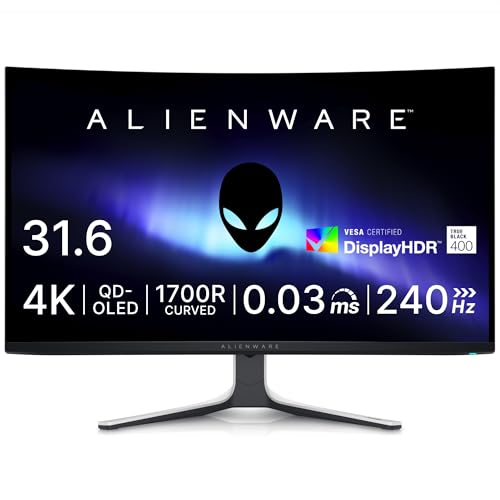
| Dell Alienware AW3225QF QD-OLED曲面 | | 88 | QD-OLED | 31.62インチ | 0.03ms | 1,500,000:1 | HDMI2.1×2/DP1.4/USB-C | 湾曲(1700R) | |
| MSI MAG 272UP QD-OLED 26.5型4K | | 86 | QD-OLED | 26.5インチ | 0.03ms(GTG) | 1,500,000:1 | HDMI2.1×2/DP1.4a/USB-C | 平面 | |
| ASUS ROG Swift PG27UCDM OLED 27型 | | 85 | QD-OLED | 26.5インチ | 0.03ms | 記載なし | HDMI2.1×2/DP2.1/USB-C(90W) | 平面 | |
| KTC G32P5 32型4K OLED 240Hz | | 82 | OLED | 31.5インチ | 0.03ms | 1,500,000:1 | HDMI2.1×2/DP1.4/Type-C×2 | 平面 |
MSI MPG 321URX QD-OLED 31.5型4K
モニターオフ時に自動でOLEDケアが走る設計は、焼き付き不安を実運用レベルで解消してくれる点で本機を選ぶ根拠のひとつです。31.5インチ・4K・240Hz・0.03ms応答という数値が揃うと、動きの速いシーンでも4K全画素が遅延なく追従し、FHDモニターとの差を即座に体感できます。 QD-OLEDの光沢(グレア)パネルは反射という代償を払う分だけ発色とコントラストが際立ち、「今まで見ていた映像はなんだったのか」と感じる質的転換が複数の使用者から報告されています。HDMI 2.1・DP 1.4a・USB-C(最大90W給電)・KVMスイッチと端子構成も充実し、ノートPCとコンソールを混在させるデスク環境でもケーブル整理がしやすい構成です。 なお、パネル保護プロセスの通知間隔はデフォルト4時間ですが最大16時間まで手動変更が可能で、長いゲームセッション中の割り込みをほぼ防げます。ファームウェアアップデートはWindowsPC+DP接続+USB-A to USB-B環境が前提になるため、Mac専用・USB-Cのみ構成のユーザーは事前に確認を。
CRUA 32型4K湾曲240Hz VAゲーミング
サブモニターとして購入したはずがサイズ感と映像の滑らかさからメインに格上げしたという使用例が象徴するように、32インチ・1500R湾曲・4K解像度の組み合わせは日常ゲームと在宅作業の両方に馴染みやすいです。HDMI 2.1を2基搭載しているため、PS5やXboxなど複数コンソールを繋ぎ替えながら使う環境にも対応できます。 一方、HDR表示では白飛びが発生するとの声が届いており、実際の運用ではSDRモードの方が発色の安定感が高いという報告が目立ちます。製品説明にはスピーカー搭載と記載がありますが、音声出力が機能しないという指摘も複数あり、コンソールを複数台接続する場合は音声機器を別途用意する前提で考えておくと安心です。スタンドはチルト(-5°〜15°)のみで高さ調整がなく、視線の高さを変えたい場合はモニターアームの導入も検討してください。3,000:1のコントラスト比を持つVAパネルの黒浮きの少なさが、この価格帯で映像の奥行きを支えています。
Dell Alienware AW3225QF QD-OLED曲面
Switch・PS5・Xboxなど複数コンソールを一台のモニターに集約しようとするとき、最初にぶつかる問題が音声環境です。AW3225QFは3.5mmオーディオジャックを搭載していないため、複数入力を切り替えながら使う構成では音声をどこで束ねるか別途設計が必要になります。 映像面では1700R湾曲×31.62インチのQD-OLEDが240Hz・0.03msで動き、IPS液晶から乗り換えた使用者の多くが黒の深さを「別次元」と表現するほどのコントラスト差を体感しています。DCI-P3カバー率99%・Delta-E 2未満の色精度はゲームだけでなく動画編集や写真編集にも通用する水準です。スタンド奥行きが約30cmと大きく、設置スペースに余裕がない場合はモニターアームの活用が現実的です。 フレームレート表示が再起動のたびにオンに戻るというファームウェアの挙動報告もあり、購入後に設定を一度確認する手間は見込んでおきましょう。3年間の無輝点交換保証と良品先出しサービスが付帯しており、高価格帯モニターへの購入不安を制度面で補っています。
MSI MAG 272UP QD-OLED 26.5型4K
5〜6年前のFHD・TNパネルから乗り換えると、技術の進化を一気に体感できると複数の使用者が言及しています。26.5インチ・4K(3840×2160)・240Hz・0.03ms応答のQD-OLEDは、細部のテクスチャや暗部の階調まで別次元の精度で描き出します。 デスクへの収まりもコンパクトで、横幅611mm・奥行242mmという筐体は置き場所を選びません。ピボット(縦回転±90°)・高さ調整(110mm)・スイベル(±30°)を備えたスタンドにより、縦置きでコーディングやSNS確認に使うといった柔軟な運用も可能です。 ただし、初期状態では白が黄色みがかって見えるという報告があり、購入直後に色温度や色相の手動調整が前提になるケースがあります。焼き付き防止リフレッシュの通知間隔は設定で変更できるため、長時間ゲームセッションへの割り込みはあらかじめ設定で抑えられます。4K解像度をフルに活かすにはGPU側のスペックとの組み合わせも確認しておく価値があります。
ASUS ROG Swift PG27UCDM OLED 27型
朝のニュース確認からFPSの深夜セッションまで一台で完結させたい、そういう使い方に26.5型というサイズは程よく馴染みます。4K・240Hz・0.03msの数値は「次のGPU世代まで使い続けられるポテンシャル」として語られており、RTX50番台でも4K最高設定での240FPS維持は容易ではないほどの要求水準です。 DisplayPort 2.1(UHBR20)を搭載しているため、DSCなしで4K240Hzの伝送帯域を確保できる点が将来性として挙げられます。USB-C(90W給電・DP Alt Mode)・HDMI 2.1×2に加えステレオミニジャックも備わっており、コンソールとノートPCを混在させる環境でも音声の取り回しがしやすい構成です。 HDR動画再生時に明るい部分が白飛びする場面があるという報告があり、OLEDのピークホワイトの特性上、HDR運用は映像素材によって適否を判断する必要があります。Dolby Vision対応は配信サービスとの相性次第で活きるため、使用するプラットフォームの対応状況を事前に確認しておくと導入後の期待値がぶれません。
KTC G32P5 32型4K OLED 240Hz
OLED・4K・240Hz・KVM・USB-C給電・スピーカー内蔵・リモコン付属をこの価格帯(3万円台)で一台に揃えられる製品は希少で、同スペックの競合が少ない独自のポジションにいます。32インチ・4K OLEDの精細さは、以前は気にならなかった映像のブロックノイズが見えるほどになると表現した使用者がいるほどです。 ただし、「価格破壊的なスペック」と「ソフトウェアの作り込み不足」が同居しているという実態は把握しておく必要があります。輝度の自動変化(ABL)は無効化できず、画像・映像編集の用途では色管理に影響が出る可能性があります。また、表示内容が変わっていないのに輝度が急変し数秒後に戻る挙動が稀に発生するという報告もあります。HDMI 2.1×2・DP 1.4・Type-C×2・イヤホン端子と端子構成は充実しており、コンソール複数台と音声機器を同時接続しやすい点は実用上の利点です。ファームウェア改善への期待を込めながら使う姿勢が、現時点での本機との付き合い方になります。
まとめ
4K 240Hzモニターは、パネル方式の選択とGPU環境の確認が土台になります。QD-OLEDは映像体験の質的転換として価格差を正当化できるほどの発色・黒表現を持ちますが、ABLによる輝度自動変化やピクセルリフレッシュ通知の運用負荷はスペック表に現れません。長時間の業務作業を兼用する予定があるならIPSのほうが安定しており、用途の重心がゲーム・映像鑑賞寄りであるほどQD-OLEDの優位性が引き立ちます。接続端子とKVM・音声環境の再構築コストは本体価格の外側で発生しやすい盲点であり、複数デバイス運用を想定するなら端子構成を最初に確定させるのが失敗を防ぐ順序です。
購入後に設定と向き合う手間も、このカテゴリでは織り込んでおく必要があります。ファームウェアの初期不具合や色温度のズレは複数製品で報告されており、開封直後のキャリブレーションと最新ファームウェアへのアップデートを前提に考えておくことが、期待値と現実のギャップを埋める現実的な準備です。スペックの高さよりも、自分の用途・運用スタイル・デバイス構成に合ったパネルと端子構成を選ぶことが、このカテゴリでは特に重要な判断軸になります。