
Thunderbolt ドッキングステーションはPD給電出力だけでも60Wから140Wまで幅があり、ホストPCへの充電が実際に追いつくかどうかはカタログ上の数字では判断しきれません。規格(TB3/TB4/TB5)の違い、Apple Siliconのチップ世代による外部ディスプレイ出力制限、スリープ復帰時の接続瞬断リスク——これらは購入後に初めて体感するケースが多く、実際の購入者からの指摘が集中しているポイントでもあります。本記事では、スペック表では区別されない「実動作の安定性」と「給電の質」まで踏み込んで選び方を整理します。
目次
※商品PRを含む記事です。当メディアはAmazonアソシエイト、楽天アフィリエイトを始めとした各種アフィリエイトプログラムに参加しています。当サービスの記事で紹介している商品を購入すると、売上の一部が弊社に還元されます。
ThunderboltドッキングステーションをPCとの接続環境から選ぶ
ホストPCのポート世代とチップ構成を先に確認することが、購入後トラブルを防ぐ最短ルートです。
TB3・TB4・TB5とUSB4——規格ごとに変わる映像出力数・給電上限・互換性
転送帯域はTB3が最大40Gbps、TB4も同じ40Gbpsですが認証要件が厳格化されており、TB5は80Gbps(バースト時120Gbps)まで引き上げられています。帯域数値だけ見ると「TB3で十分では?」と思いがちですが、実際の使用場面ではポート世代の差は映像出力の同時接続台数と給電上限にも直結します。
TB4接続では4K×2画面出力をネイティブに扱えますが、TB3環境でドックを使う場合は製品によって挙動差が出ます。USB4はTB3と帯域互換を持つものの、USB4の全実装がTB互換を保証しているわけではなく、接続前にホストPC側のUSB4仕様を確認する必要があります。「USB4と書いてあるから大丈夫」という判断は、購入後の認識トラブルにつながる典型です。なお、USB4やTB3ポートを持つPCにTB4認証ドックを接続した場合、利用できる帯域はホスト側の世代に制限されるため、ドック側のスペックが上位でも能力をフルに引き出せない点にも注意が必要です。
Apple Siliconの外部ディスプレイ制限と回避手段のトレードオフ
M1無印・M2無印のMacBook Proは、OS側の制限により外部ディスプレイが原則1台に限られます。これを「2台目」に拡張する手段として市場にはSM770チップ搭載ドック、DisplayLink対応ドック、TB4/5ネイティブ接続という三つのアプローチが存在しますが、それぞれに実使用上の注意が伴います。
SM770チップ搭載製品はドライバーのインストールが必須で、描画遅延の発生が実際の購入者から報告されています。動画編集やコード補完のような画面更新頻度が高い作業では、この遅延がストレスになることがあります。DisplayLinkはCPU負荷の増加という別のコストを伴います。一方、M1 Pro・M4 Pro以上のチップではApple側の制限自体が緩和されているため、TB4/5ネイティブ接続のドックであれば追加ドライバーなしに複数画面を扱えます。チップ世代を先に確認してからドックの方式を選ぶ順序が正しいです。
PD給電ワット数の選び方——「充電できる」と「充電が追いつく」は別問題

製品ラインナップに並ぶ給電出力は60W・96W・100W・110W・140Wと細かく分かれています。MacBook Pro 16インチは最大140W充電に対応しており、96W出力のドックでも「充電はされる」ものの、高負荷作業中はバッテリー残量が減り続けるケースがあります。
ホストPCのACアダプター定格を確認し、それと同等かそれ以上の出力を持つドックを選ぶのが原則です。60W製品はMacBook Air(M2)やWindowsの薄型モバイルノートには対応できますが、15インチ以上のクリエイター向けノートには不足します。「ドックで給電できればACアダプターを省ける」という発想自体は正しいですが、ワット数の読み違いがその目論みを崩します。
購入後に判明する「動作の質」——スペック表に載らない三つの判断軸

接続規格や出力数が要件を満たしていても、日常のワークフローで信頼できるかどうかはレビューでしか見えてこない部分があります。
スリープ復帰時の瞬断問題——SSD切断・画面フリーズ・デバイスロストのリスク
Thunderboltドッキングステーション全般において、スリープからの復帰時にUSBストレージが切断される・画面が映らない・デバイスが認識し直される、という報告が複数製品・複数OSで共通して見られます。これはカタログスペックに記載される項目ではなく、購入後に初めて発覚するタイプの問題です。
「接続したSSDが突然切断される」という経験はデータ消失リスクにも直結するため、軽視できません。スペック上は同一規格でも、スリープ復帰時の瞬断頻度は製品・ファームウェアバージョン・接続デバイス構成によって異なり、この差はカタログ値には現れません。購入前にその製品の現行ファームウェアバージョンでの報告状況を確認し、メーカーが定期的にファームウェアアップデートを提供しているかを確かめておくことが、製品選定の判断材料になります。
ACアダプターの形状と給電安定性——GaN内蔵型と外付け型で変わる設置性と接続品質

Thunderboltドックの電源構成には、GaNアダプターを本体に内蔵したタイプと、大型のACアダプターを外付けするタイプの二種類があります。購入者から繰り返し指摘されるのが「ACアダプターが本体より大きくて設置場所が困る」という点で、据え置きデスクの配線管理を考えると無視できないサイズ差です。
また、バスパワー不足に起因するSSD切断や接続不良が、専用DC電源付きの構成では解消されるという報告があります。高負荷時に接続デバイスへ安定して電力を供給できるかどうかは電源設計の質に依存する部分が大きく、出力ワット数だけでは判断できません。持ち運びを想定するなら軽量GaN内蔵型の優位性は明確ですが、据え置き用途で接続安定性を最優先にするなら、専用ACアダプター付きの製品が有利な場面があります。
長期使用での発熱蓄積と接続信頼性——11か月以降・2年超の劣化傾向は初期レビューに現れない

Thunderboltドックは高帯域・高電力を常時処理するデバイスであるため、発熱は構造的に避けられません。問題は、購入直後には正常に動作していた製品が、数か月から2年以上の使用を経て発熱蓄積により接続不良・認識失敗が増えるケースが実際に報告されていることです。
この劣化傾向は初期レビューには現れず、11か月以降・2年超の長期使用者のレビューにのみ記録される情報です。製品選定の際に「直近1〜2か月の新着レビュー」だけを参照すると、この劣化傾向を見落とします。筐体の放熱設計(アルミ素材・ベンチレーション構造の有無)と、1年以上使用した報告の内容を合わせて確認することが、長期信頼性の見立てになります。
接続ポート構成と設置条件の確認ポイント

ポート構成の見落としは、購入後に変換アダプターが増え続けるという最も回避しやすい失敗パターンです。
HDMIポートの有無と映像出力インターフェースの組み合わせ確認
Thunderboltドックの映像出力ポートはDisplayPortのみの製品が多く、HDMIを直接備えていないケースが珍しくありません。手元のモニターがHDMI入力のみの場合、DisplayPort→HDMI変換アダプターが別途必要になります。変換アダプター自体は安価ですが、4K/60Hzや4K/120Hzを要求する環境では変換の質が映像品質に影響する場合があります。
ドックのTB4/5ダウンストリームポートにHDMI対応モニターを接続できるかどうかも製品ごとに異なります。手持ちモニターのインターフェース(HDMI 2.0/2.1、DP 1.4、USB-C DP Alt Mode)を先に書き出し、それに対応する出力ポートを持つドックを選ぶ順序が確実です。
有線LANポートの速度規格——1Gbpsと2.5Gbps以上の使い分け

ドックに搭載される有線LANポートは1Gbpsが多数派ですが、2.5Gbps以上のポートを備えた製品も存在します。自宅や職場の回線・スイッチが1Gbps止まりであれば差は出ませんが、2.5Gbps以上の回線環境を用意しているエンジニアにとっては、ここでボトルネックが生まれます。
大容量ファイルの頻繁な転送、社内NASへの接続、リモートデスクトップ常時接続といった用途では、LANポートの速度規格が日常の作業快適性に直接影響します。将来のネットワーク環境のアップグレードも視野に入れるなら、2.5Gbps対応製品を選んでおくことが無駄になりにくいです。
据え置き専用か持ち運び兼用か——本体重量とACアダプターサイズの現実
高出力・高機能のドックほどACアダプターが大型になる傾向があります。本体がコンパクトでも、付属のACアダプターがノートPC用アダプターと同等かそれ以上のサイズになる製品は少なくありません。週に数回オフィスと自宅の間を移動する用途では、このアダプターサイズが荷物の重さに直結します。
国際出張や海外オフィスとの兼用を想定するなら、マルチプラグ対応ACアダプターの同梱有無も確認が必要です。据え置き専用ならば電源の大きさは許容範囲が広がりますが、「デスクの下に隠したい」という場合もACアダプターのサイズはケーブル取り回しに影響します。用途を先に明確にすることで、この条件の優先度が自然に決まります。
購入前に確認しておきたいこと

Q. WindowsノートとMacBookを1台のドックで共用できますか?
A. TB4認証済みドックであれば、原則としてWindowsとmacOSの両方で動作します。ただし、SM770チップやDisplayLinkを使う映像拡張機能はmacOSとWindowsで必要なドライバーが異なるため、両OS共用を前提にする場合はドライバーのOS対応状況を事前に確認してください。また、PD給電電圧はPC側の仕様に依存するため、複数PCを差し替える場合は各PCの充電要件とドックの出力が両立するかを確認する必要があります。
Q. ドックに接続したSSDの速度は、直接USB接続より遅くなりますか?
A. TB4接続のドックにTB対応SSDを接続した場合、帯域上の制限は原則として生じません。ただし、ドックのUSB-Aポートに接続した場合はUSB 3.2 Gen2(最大10Gbps)などポート規格に依存した上限が発生します。また、バスパワー不足が原因で速度が出ない・切断されるという報告があるため、外付けSSDをドック経由で使う場合は自己電源付きドックを選ぶか、SSDが消費する電力とドックのダウンストリーム給電能力を確認するのが確実です。
Q. 3〜5万円台のThunderboltドックと、1〜2万円台のUSBハブの実質的な違いはどこにありますか?
A. 最大の違いは帯域の専有構造と給電能力です。USBハブはホストのUSBコントローラー帯域を複数デバイスで分割するため、SSD・映像・LANを同時接続すると速度が落ちます。TBドックはTBコントローラー経由でPCと直結するため、帯域分割が起きにくい設計です。また、USBハブのPD出力は多くが65W以下で、15インチ以上のクリエイター向けノートへの充電追随が難しい製品が大半です。「ケーブル1本で映像・充電・有線LAN・周辺機器をまとめて接続する」構成を安定して実現したいなら、TBドックの価格帯が合理的な選択です。
ここまで整理した判断軸——規格の適合性、Apple Siliconの制限対応方式、給電ワット数、スリープ復帰時の安定性、ACアダプター構成、長期発熱耐性——をもとに、具体的な候補製品を確認していきます。
Thunderbolt ドッキングステーションのおすすめ10選!
| 商品 | 画像 | monorog スコア | 価格 | Thunderboltバージョン | 最大データ転送速度 | PC充電出力(PD) | 最大画面出力数 | 総ポート数 | イーサネット速度 |
|---|---|---|---|---|---|---|---|---|---|
| UGREEN Revodok TB5 13in1ドッキングステーション | | 89 | TB5 | 120Gbps | 140W | 3画面 | 13 | 2.5Gbps | |
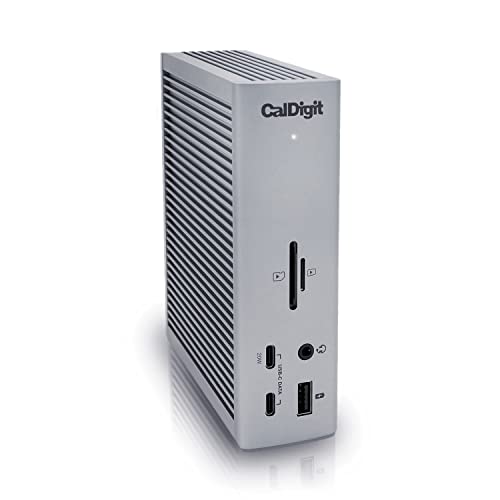
| CalDigit TS4 Thunderbolt 4ドッキングステーション | | 88 | TB4 | 40Gbps | 98W | 2画面 | 18 | 2.5Gbps | |
| WAVLINK SM770搭載 USB-C トリプルディスプレイドック | | 87 | TB5/4/3対応 | 記載なし | 100W | 3画面 | 13 | 2.5Gbps | |
| UGREEN Maxidok TB5 10-in-1ドッキングステーション | | 86 | TB5 | 120Gbps | 110W | 3画面(Win)/2画面(Mac) | 10 | 1Gbps | |
| UGREEN Revodok Max 213 TB4 13-in-1ドッキングステーション | | 86 | TB4 | 40Gbps | 90W | 2画面 | 13 | 2.5Gbps | |
| OWC Thunderbolt Hub TB4 5ポートハブ | | 86 | TB4 | 40Gbps | 60W | 2画面 | 5 | 記載なし | |
| エレコム DST-W13 TB4対応 14in1ドッキングステーション | | 84 | TB4 | 40Gbps | 96W | 4画面 | 14 | 2.5Gbps | |
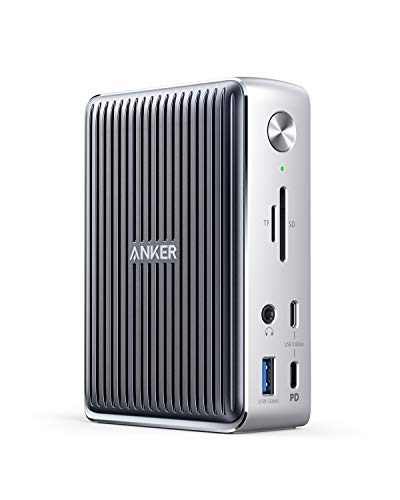
| Anker Prime TB5 14-in-1ドッキングステーション | | 83 | TB5 | 120Gbps | 140W | 記載なし | 14 | 記載なし | |
| Anker PowerExpand Elite TB3 13-in-1ドッキングステーション | | 82 | TB3 | 記載なし | 85W | 2画面 | 13 | 1Gbps | |
| Belkin 5-in-1 TB4ドッキングステーション INC013 | | 82 | TB4 | 40Gbps | 96W | 2画面 | 5 | 記載なし |
UGREEN Revodok TB5 13in1ドッキングステーション
Thunderbolt 5の通常時80Gbps・ビデオブースト時120Gbpsという帯域は、4K動画素材の取り込みやRAWファイルの転送速度を従来のTB4環境と体感で変えるレベルです。付属の180W DCアダプターを使えばノートPCへ最大140W(PD3.1)の給電が可能で、高負荷作業中でもバッテリー残量が削られ続ける状況を回避できます。 SD/TF 4.0カードリーダーを含む13ポートをThunderbolt 5ケーブル1本に集約でき、国際対応プラグとTB5ケーブルが同梱されている点は出張・旅行ユーザーにも配慮された構成です。アルミ筐体はフル稼働時でも表面温度が大きく上がらないよう設計されており、長時間の動画編集でも安定して使い続けられます。 ただしHDMI・DisplayPort出力端子を持たない設計のため、映像出力はThunderbolt/USB-C対応モニターが前提です。Apple SiliconのMシリーズで3画面同時出力を行う場合はM5 Pro/Max以上のチップが必要で、M1〜M4世代では出力台数の制約が生じます。購入前にホストPCのThunderbolt世代とMacのチップ型番を確認してから選びたい一台です。
CalDigit TS4 Thunderbolt 4ドッキングステーション
MacとSurfaceなど異なるPCをThunderbolt 4ケーブル1本で切り替えながら使う運用を想定すると、18ポートという構成は「差し替えるだけで環境が切り替わる」利便性の核になります。ゲーミングノートのGPU性能をドック経由でも損なわずWQHD 165Hzで外部モニターに伝達できる点は、他社製品が4K60Hz固定になる場合があることと対比して実際の使用者から評価されています。 本体への給電は最大98W出力で、大画面ノートPCへの充電要件も多くのケースでカバーします。ただし「98W給電できる」と「高負荷時も充電が追いつく」は別であり、特に高性能ゲーミングノートの全力稼働時には電力収支を事前に確認してください。 スリープ復帰時にUSBストレージが切断されるケースがM1環境で報告されているほか、付属の電源アダプターは物理的にかなり大きく設置スペースの確保が必要です。2年以上の長期使用でも安定動作が続くという実績が複数あり、据え置き運用でケーブル1本のシンプルさを優先する人に向く製品です。
WAVLINK SM770搭載 USB-C トリプルディスプレイドック
M1〜M4チップのApple Silicon MacBookは標準では外部ディスプレイを1台(Pro/Max系は2台)までしか認識しませんが、このドッキングステーションはSM770チップを搭載することでその制限を回避し、4K@60Hz×3画面同時出力を実現します。DisplayLinkよりCPU負荷が少ないとされるSM770(SiliconMotion製)を採用している点は、長時間稼働での動作安定性につながります。 ただし動作にはSiliconMotion公式サイトからの専用ドライバーのインストールが必須で、プラグ&プレイ製品ではありません。また映像処理に約0.1秒程度の描画遅延が生じるため、FPSゲームなど低遅延が求められる用途には向きません。 USB-Cケーブル(USB-A変換アダプター付属)でMacBook Pro/AirやSurface、Dell等に対応し、100W PD給電で重い作業中もバッテリーを気にせず使えます。ドライバー導入の手間を許容できるなら、Apple Silicon MacBookで3画面環境を構築したい人にとって現実的な手段のひとつです。
UGREEN Maxidok TB5 10-in-1ドッキングステーション
専用140W DCアダプターを同梱し、ドック経由でノートPCへ最大110W給電できる設計は、PC付属の60W充電器では追いつかない高負荷時の電力不足を解消するために意味があります。実際に安価なドックで発生していたSSD切断やマウスのカクつきが、この製品への乗り換えで解消したという報告が複数あります。 Thunderbolt 5×2とDP2.1ポートを備え、Windows環境では最大3画面・macOS環境では最大2画面の同時出力に対応。アルミ合金筐体はフル稼働時でも表面温度を約48℃に抑え、ファンレスながら長時間の安定動作を維持します。 一方でイーサネットが1Gbpsどまりである点は、2.5G以上の高速LAN環境を持つユーザーにとってボトルネックになり得ます。また専用DCアダプターでの給電のみに対応しており、PD充電器での給電には非対応です。スリープ復帰時に外部ディスプレイが映らない場合は電源の入れ直しが必要になることも、導入前に把握しておきたい点です。
UGREEN Revodok Max 213 TB4 13-in-1ドッキングステーション
帰宅してケーブル1本差し込むだけでモニター・有線LAN・USB機器・充電がすべて立ち上がる運用は、Thunderbolt 4の40Gbps帯域と付属の180W GaN充電器(最大90W給電対応)が揃って初めて成立します。外付けSSDへのバックアップが高速で完了し、4K動画編集・カラーグレーディングなどの重い作業でも筐体はわずかに温かい程度にとどまるという使用実績があります。 HDMIポートは非搭載のため、HDMIモニターのみの環境ではUSB-C→HDMI変換が必要です。また付属電源ケーブルの日本2ピン対応状況はあらかじめ確認を推奨します。 MacBookでの2画面出力はPro/MaxチップとIntel Macのみ対応で、M1/M2/M3/M4の標準チップでは1画面に制限されます。使用するMacのチップ型番と接続したいモニター数を照らし合わせてから購入を判断してください。
OWC Thunderbolt Hub TB4 5ポートハブ
普通のUSB-Cハブ経由で発生していたMacのデバイスロストや外付けディスク突然排出が、Thunderbolt 4専用帯域を持つこのハブへの切り替えで解消されたという事例は、「帯域の確保」がいかに重要かを示しています。TB4ポートを3系統独立したデイジーチェーン構成で拡張でき、SSD・4Kモニター・オーディオインターフェース・有線LANアダプターなどを一括管理しながらノートPCへ最大60W給電が可能です。 ポート数はThunderbolt 4×3+USB-A×1と絞られた構成のため、多ポートドックとは位置づけが異なります。「とにかくThunderbolt帯域を確実に確保して周辺機器を安定動作させたい」という用途への適性が高い製品です。 ACアダプターは大型の3ピンプラグ仕様で、日本の標準コンセントでは変換アダプターが必要になる点は設置前に確認が必要です。
エレコム DST-W13 TB4対応 14in1ドッキングステーション
M1・M2チップ搭載MacBookでは外部ディスプレイが1台に制限される制約は、このドッキングステーションでも同様に適用されます。M4 MacBookでHDMI+Thunderbolt-CケーブルのポートをそれぞれHDMIモニターとCケーブル対応モニターに割り当てる構成で、内蔵ディスプレイ含む3画面拡張が実現できたという実使用例があり、接続構成の工夫が動作結果を左右します。 国内大手メーカーのThunderbolt 4認定製品として、送受信信号の認証試験に基づく安定接続設計を採用。USB-A×4・USB-C×1がすべてUSB 3.1以上で構成されており、USB 2.0ポートで数を水増しするような設計ではありません。LANポートは2.5Gbps対応で、1Gbpsに留まる競合製品と比べてNASや高速回線環境での実速度に差が出ます。 ACアダプターが約70×155×30mmと大型なため、設置スペースの余裕を確認してから導入してください。
Anker Prime TB5 14-in-1ドッキングステーション
CalDigit TS4(TB4対応)やBelkin TB4 Dock Proと比較したとき、このAnker Prime最大の差別化点はGaN電源を本体に内蔵することで外付けACアダプターを不要にした点です。11.6×7.5×11.6cmの本体に電源回路を収め、デスク周りからアダプターのブロックを排除できます。 Thunderbolt 5ポートから最大140W出力でノートPCへ急速充電しながら、120Gbpsのデータ転送と最大8K映像出力を同時にこなせる帯域設計です。Mac・Windows両OSで2画面出力が安定して継続するという実使用の評価がある一方で、M4 ProのMacでDisplayPort+TB5ダウンストリームの組み合わせが正常動作しないケースが報告されています。 TB5の恩恵を最大限に引き出すにはホストPC側もThunderbolt 5対応であることが前提です。TB4以下のポートしか持たないPCから接続した場合に画面が固まるという事例も報告されており、ホストPCのThunderbolt世代との適合を確認してから購入を判断してください。
Anker PowerExpand Elite TB3 13-in-1ドッキングステーション
Thunderbolt 3ポートを2系統搭載し、最大85W出力でノートPCへの給電と周辺機器接続を1本のケーブルに集約できます。HDMIで最大4K@60Hz、TB3ポート経由で最大5K@60Hz出力に対応しており、コンテンツ制作から日常のデスクワークまで幅広い用途に使える構成です。 金属筐体の重厚感や複数モニター環境(4台接続含む)での安定動作は実使用で評価されている一方、長時間使用で本体が高温になる傾向があります。通気が確保できる設置環境か、扇風機等で風を当てる工夫が有効とされており、設置場所の選択が運用品質に影響します。 スリープ復帰時の画面復帰失敗という特定条件下での動作不安定は、ファームウェア更新の継続提供状況とあわせて確認しておきたい点です。付属ACアダプターは本体より大きく(約16.6×8×2.5cm)、設置スペースの余裕が必要です。
Belkin 5-in-1 TB4ドッキングステーション INC013
5ポートに絞った構成は「余分なものを省いて軽く薄くする」判断で、本体重量約245gという携行性に直結しています。Thunderbolt 4ポートを3系統持ち、最大40Gbpsの転送と96W PD給電をケーブル1本で完結させつつ、デイジーチェーンで最大6台のThunderbolt機器を連結できます。 Apple MBがMSTを非サポートのため生じるデュアル外部ディスプレイ問題を、TB4ネイティブ拡張で解決できる点を評価して選ばれているケースがあります。65W出力の同カテゴリ製品からの乗り換えで瞬断が解消されたという報告は、96Wという出力の余裕が接続安定性に寄与していることを示しています。 ただしイーサネットポートは搭載されていないため、有線LAN接続が必要な環境では別途アダプターが必要です。約11か月使用後に外部ストレージを認識しなくなる不具合事例も報告されており、発熱管理のための通気確保を含む設置環境を整えたうえで長期運用してください。
まとめ
Thunderboltドッキングステーションの選定は、スペック表の数字合わせで終わらない部分が多いカテゴリです。ホストPCのTB世代とApple Siliconのチップ世代はポート映像出力台数の上限を左右し、PD給電ワット数は「充電できる」と「負荷時も充電が追いつく」の間に実質的な差を生みます。映像拡張の方式(SM770ドライバー・DisplayLink・TB4/5ネイティブ)はOSや用途によってトレードオフが異なり、スリープ復帰時の瞬断リスクと長期発熱劣化はカタログに載らないまま購入後に現れます。最終的に優先すべき軸は使用環境によって異なります——スリープ復帰の安定性が最重要なら専用電源付き製品とファームウェア更新履歴を、長期耐久性を重視するなら放熱設計と1年超のレビューを、携行性を優先するならGaN内蔵型の実測重量をそれぞれ確認することが、後悔のない選定につながります。