
ゲーミングマウスのスペック欄に並ぶDPI数値は、最大25,600といった桁違いの数字まで存在します。ところが実際のゲームプレイで「高DPIにしたら照準が暴れて当たらなくなった」という声は後を絶たず、スペックの大きさと使いやすさが一致しないのがこの数値の厄介なところです。
目次
※商品PRを含む記事です。当メディアはAmazonアソシエイト、楽天アフィリエイトを始めとした各種アフィリエイトプログラムに参加しています。当サービスの記事で紹介している商品を購入すると、売上の一部が弊社に還元されます。
マウスDPIの基本と、ゲームで本当に効く数値の考え方
DPIとは何か、どう選べばいいかを整理する前に、まず結論を一文で置きます。FPSでもMMOでも、DPI単体ではなく「ゲーム内感度との積(eDPI)」で実際の感度が決まります。この前提を理解せずにDPIだけを上げ下げしても、感度の調整にはなりません。
DPI・CPIとは何か──カーソルが「何ドット動くか」という単純な話

DPI(Dots Per Inch)は、マウスを1インチ(約2.54cm)動かしたとき、画面上のカーソルが何ドット移動するかを示す数値です。製品によってはCPI(Counts Per Inch)と表記されることもありますが、意味は同じと考えて問題ありません。
たとえばDPI 800の設定で1インチ動かすと、カーソルは800ドット移動します。DPI 1600なら同じ動きで1600ドット。つまりDPIが高いほど、小さな手の動きで画面上を大きく移動できます。感度を「上げる」というのは、物理的な移動量に対してカーソルがより大きく反応する状態にすることです。
この定義自体はシンプルです。問題は、DPIだけで感度を語ろうとするところから始まります。
高DPIと低DPIのトレードオフ──速さと精度は同時に手に入らない

DPIを高く設定すれば照準の移動速度は上がりますが、微細なエイム調整の難易度も同時に上がります。逆に低DPIは大きく腕を振る必要がある代わりに、小さなマウス操作が結果に直結しにくいため、精密なエイムが安定しやすい傾向があります。
FPSプロ選手が400〜800DPIの低い数値を使う例が多いのは、この精度の安定性を重視しているからです。「プロが使っているから低DPIが正解」という単純な話ではなく、広いマウスパッドで大きな腕の動きを使うプレイスタイルと、低DPIが組み合わさって成立しているという文脈で理解する必要があります。プロ選手の設定を参考にする場合は、マウスパッドのサイズや持ち方といった周辺条件まで揃えないと、数値だけ真似しても同じ感覚にはなりません。
一方、MMOやRTSではカーソルをUI全体で素早く動かす操作が多く、やや高めのDPIが利便性を上げる場面もあります。ゲームジャンルによって「使いやすい」の基準が変わるのは、こうした操作特性の違いによるものです。
eDPIで考える実際の感度設計──DPIだけでは感度は決まらない

eDPI(Effective DPI)は「マウスのDPI × ゲーム内感度設定」で算出される数値です。たとえばDPI 800 × ゲーム内感度1.5 = eDPI 1200、DPI 400 × ゲーム内感度3.0 = eDPI 1200。この二つは計算上まったく同じ挙動になります。
つまり、マウスのDPIだけを見て「感度が高い・低い」とは言えません。ゲーム内感度と組み合わせて初めて実際の操作感が決まります。DPIを400にしてゲーム内感度を10にするのと、DPI 1600にしてゲーム内感度を1にするのでは、結果として同じeDPIになる場合があります。
FPSでよく参照されるeDPIの範囲は、プロ選手の設定を見ると概ね200〜800程度に集中していますが、これも絶対的な正解ではなく「多くの高精度プレイヤーが選んだ結果の傾向」として参考にするものです。自分のeDPIを計算し、その数値をベースに調整するアプローチが、DPI単体の試行錯誤より合理的です。
ジャンル別DPI設定の目安──FPS・MMO・MOBAで異なる出発点

ゲームジャンルごとのDPI目安として、FPSでは400〜800を出発点にするケースが多く見られます。精密なエイムを要するタイトルほど低め、キャラクターの向き変えスピードを重視するタイトルでは800〜1600の範囲に落ち着く人もいます。
MMOはUI操作とキャラクター操作が混在するため、800〜1600あたりが扱いやすい出発点になります。MOBAはクリック精度が重要な局面と、広いマップをカーソルで素早く移動する局面が両立するため、1000〜1600程度が標準的な参考値です。
いずれも「この数値が正解」ではなく、あくまで調整の起点です。最終的にはeDPIを計算しながらゲーム内感度と併せて自分の操作感に合わせていくプロセスが必要です。プロ設定を参考にする場合も、マウスパッドのサイズや持ち方まで条件を揃えないと、数値だけ真似しても同じ感覚にはなりません。
DPIと一緒に確認すべき関連スペックと設定方法
DPIは感度設計の出発点ですが、それ単体で操作感が完結するわけではありません。ポーリングレート・マウスアクセラレーション・LODという三つのスペックを理解しておくと、DPIの数値をより適切に設定できます。
ポーリングレート・アクセラレーション・LODがDPIの効果を左右する理由

ポーリングレートは、マウスが1秒間にPCへ位置情報を送信する回数をHz単位で表します。125Hzなら8msごと、1000Hzなら1msごとの更新です。ゲーミングマウスでは1000Hz(1ms)が標準的で、これがDPIの精度を実際の操作に反映させる「通信速度」の役割を担います。DPIが高くても、ポーリングレートが低ければカーソルの追従が荒くなります。
マウスアクセラレーションは、マウスを動かす速さによってカーソルの移動距離が変わる機能です。速く動かすとより大きく移動し、ゆっくり動かすと少ししか動かない。FPSでは同じ物理的な腕の動きが毎回同じカーソル移動量を生まない原因になるため、基本的にはOFFで使うのが精度を安定させる上で無難です。OSの設定でもオフにできます。
LOD(リフトオフディスタンス)はマウスを持ち上げたとき、センサーがどの高さまで反応し続けるかを示します。LODが長いと、マウスを浮かせて持ち直す際に意図しない入力が入ります。FPSでマウスを持ち上げてリセットする操作が多い場合、LODが短い製品を選ぶと誤入力を減らせます。多くのゲーミングマウスはドライバーソフトで調整できます。
DPIの確認と変更──ハードウェアボタンとソフトウェアの二系統

現在のDPI設定を確認・変更する方法は二つあります。マウス本体のDPIボタン(切り替えボタン)を押すことで、メーカーが設定したプリセット値を順番に切り替える方法と、専用ドライバーソフトで任意の数値を細かく設定する方法です。
LogicoolはLogi Options+またはG HUB、RazerはRazer Synapse、SteelSeriesはSteelSeries GG(旧Engine)というソフトウェアを提供しており、それぞれDPIの数値・プリセット数・DPIランプの表示設定まで細かく管理できます。ゲームごとに異なるDPIを使い分けたい場合、ソフトウェアでゲーム別プロファイルを作成しておくと切り替えの手間が省けます。
ドライバーソフトを使わない場合、本体ボタンで切り替えられるプリセット値はメーカー側の設定値に限定されます。FPSで400や800を使いたいのに、プリセットが500・1000・2000といった刻みになっている製品もあるので、購入前にプリセット値の確認も忘れずに行うとよいです。
ゲーミングマウス選びで見落とされがちな購入前チェック項目
DPIのスペックが揃っていても、実際の使用感を左右する要素がマウス選びには複数あります。購入後に後悔しやすい項目を、実際の購入者が指摘している傾向をもとに整理します。
スクロールホイールの耐久性──1〜2年以内の劣化はカテゴリ共通のリスク
ゲーミングマウス全体を通じて報告が集中している問題として、スクロールホイールの早期劣化があります。価格帯を問わず、1〜2年以内にホイールの動作不良や異音が発生したという声が複数のユーザーから挙がっており、カタログスペックには耐久性情報が存在しないため、購入前に判断する手段がほとんどありません。
これは特定の製品の問題ではなく、カテゴリ全体の構造的な弱点として認識した上で購入する必要があります。長期使用を前提にするなら、ホイール部分の交換対応やメーカーの保証期間を事前に確認しておくことが実際的な対策になります。
静音性は「音が消えている」だけでは足りない──クリック感の維持という見えない差
「静音マウス」と表記された製品は数多くありますが、クリック音を消すことと、クリック時のタクタイル感(手に伝わる触覚的なフィードバック)を維持することは別の話です。音だけを消してクリック感が失われた製品では、入力したかどうかの確認が曖昧になり、ゲームプレイ中の誤入力や確認漏れにつながります。
この違いはスペック表の「静音」という記載だけでは判別できません。「クリック感を残しつつ消音できている」製品と「音が消えただけでクリック感がない」製品が混在している実態は、レビューで確認するしか方法がありません。静音性を重視する場合は、スペック表の記述だけで判断せず、クリック感の評価に触れたレビューを確認することが重要です。
充電方式の実用上の差──「充電しながら使えるか」がプレイを止めない条件になる
ワイヤレスマウスの電源方式は、USB-C充電式と乾電池式に大別されます。スペック表の「充電式」という記載だけでは読み取れない重要な差が一つあります。「充電しながら操作できるか」という点です。
充電式でも、充電中は使用不可の製品と、ケーブルを挿したままワイヤード接続として使用できる製品があります。後者であれば、バッテリー切れを気にせず長時間プレイが可能です。購入者がこの点を見落として「充電中に使えないと知らなかった」という状況に陥るのは珍しくありません。また、充電式は乾電池式と比べて本体重量が軽くなるケースがある一方、充電切れへの対応コストは乾電池式の方が手軽です。どちらが自分の運用スタイルに合うかは、使用時間の長さや充電管理の手間への許容度によって変わります。
手のサイズと持ち方の適合──これだけは店頭で確認するほうが確実
マウスのサイズ感と持ち方の相性は、スペックの数値だけで判断しにくい項目のひとつです。かぶせ持ち(パーム)・つまみ持ち(フィンガーチップ)・つかみ持ち(クロー)のどの持ち方を使うかによって、同じマウスでも「大きすぎる」「小さすぎる」の評価が正反対になります。
購入者自身が「実物を触って確認することを勧める」と明記したレビューが複数あるほど、サイズ感の個人差依存度は高い項目です。オンラインで購入する場合は、全長・幅・高さの数値を確認しながら、自分の現在使用しているマウスと比較する方法が現実的です。また、返品・交換に対応した購入経路を選ぶことも選択肢に入れておくと安心です。
よくある質問
Q. ゲーミングマウスのスクロールホイールが壊れた場合、修理はできますか?
A. メーカー保証期間内であれば、無償修理または交換対応が受けられます。保証期間は製品によって異なり、1〜2年が一般的な範囲です。保証期間外の場合、ホイール部品を自分で交換する手順を公開しているコミュニティもありますが、メーカーは非推奨としているケースがほとんどです。購入時に保証期間の確認と、サポート窓口の評判を調べておくことが実際的な対策になります。
Q. Bluetooth接続と2.4GHzレシーバー接続では、FPSプレイ時に体感できる差はありますか?
A. 遅延の安定性という点で差があります。Bluetoothは接続の安定性が環境に左右されやすく、レポートレートの上限も製品によって制限される場合があります。2.4GHzレシーバーはBluetooth比で遅延が小さく、1000Hzポーリングレートに対応した製品が多いため、FPSのような入力精度を要するゲームでは2.4GHz接続が推奨されます。Bluetooth対応は主にPCとタブレット等のマルチデバイス切り替えや持ち運びの利便性のために選ぶ理由になります。
Q. マウスの左クリックスイッチが短期間で故障することはありますか?
A. 複数の製品で半年以内の左クリック不良という報告が存在します。スイッチの個体差による初期不良の可能性があるため、購入後は早めに動作確認を行い、保証期間内に異常を発見できる状態にしておくことが重要です。販売店の返品・初期不良対応ポリシーを購入前に確認しておくことが、万一の際のリスクを下げます。
マウス DPIのおすすめ10選!
| 商品 | 画像 | monorog スコア | 価格 | 最大DPI | DPI段階数 | 接続方式 | ボタン数 | 電源方式 | 静音設計 |
|---|---|---|---|---|---|---|---|---|---|
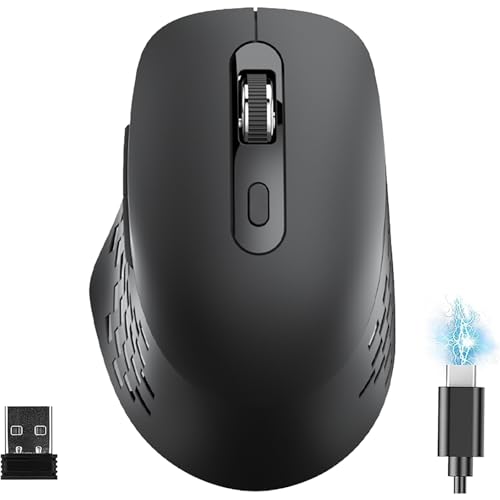
| Nexmora Bluetooth&2.4GHzワイヤレスマウス | | 92 | 1600 DPI | 3段階 | BT+2.4GHz | 5 | USB-C充電式 | あり | |
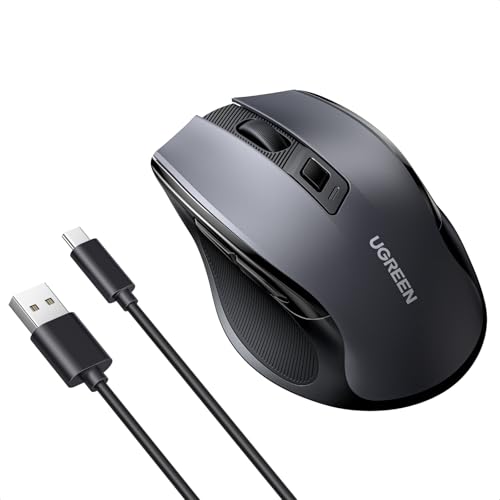
| UGREEN 静音ワイヤレスマウス USB-C充電 | | 88 | 4000 DPI | 5段階 | BT+2.4GHz | 5 | USB-C充電式 | あり | |
| Logicool Signature M750 静音ワイヤレスマウス | | 86 | 2000 DPI | 記載なし | BT+Logi Bolt | 6 | 単3電池(最大24ヶ月) | あり | |
| サンワダイレクト USB-C無線マウス 5ボタン | | 85 | 1600 DPI | 3段階 | 2.4GHz(USB-C) | 5 | 単3電池式 | なし | |
| バッファロー BlueLED有線マウス 5ボタン ホワイト | | 84 | 2400 DPI | 3段階 | 有線USB | 5 | 有線(電池不要) | なし | |
| エレコム EX-G Lサイズ 静音有線マウス | | 84 | 2000 DPI | 記載なし | 有線USB | 5 | 有線(電池不要) | あり | |
| MEFELE Cln 小型静音Bluetoothマウス 6ボタン | | 84 | 4000 DPI | 5段階 | BT+2.4GHz | 6 | USB-C充電式 | あり | |
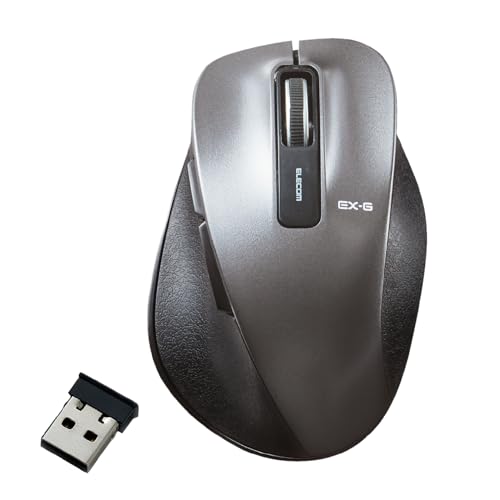
| エレコム EX-G Lサイズ ワイヤレスマウス | | 82 | 2000 DPI | 記載なし | 2.4GHz無線 | 5 | 単3電池(約722日) | なし | |
| Uineer トライモード充電式マウス バッテリー表示付 | | 82 | 2400 DPI | 4段階 | BT4.0/5.0+2.4GHz | 6 | USB充電式 | なし | |
| エレコム EX-G Mサイズ ワイヤレスマウス | | 82 | 2000 DPI | 記載なし | 2.4GHz無線 | 5 | 単3電池(約722日) | なし |
Nexmora Bluetooth&2.4GHzワイヤレスマウス
カフェや図書館で静かに作業したい場面を想定すると、このマウスの静音設計は実用的な選択肢になります。クリック音を抑えつつも押し込んだ際の手応えが残る設計で、「音だけ消えてクリック感はそのまま」という評価がレビューで目立ちます。 Bluetoothと2.4GHzレシーバーの両方に対応し、接続方式を状況で切り替えられる点も携帯用途で使いやすいです。Type-C充電式なので乾電池の交換は不要ですが、充電中に使用できるかは仕様上明記されていないため、バッテリー切れのタイミングが気になる方は事前確認を推奨します。800/1200/1600DPIの3段階切替や戻る・進むボタンも搭載。マットな質感が安っぽく見えないという外観上の満足感も、複数の購入者が言及しています。
UGREEN 静音ワイヤレスマウス USB-C充電
1回の充電で約2か月使用できる設計は、電池交換の手間を完全に排除します。エレコムの乾電池式モデルから乗り換えたユーザーが「充電を忘れても困らない」と評価するほどのバッテリー持続時間です。 Bluetooth 5.4と2.4GHzレシーバーを切り替えられるため、USBポートを使いたくないタブレット利用と、安定性を優先したいPC作業の両方に対応できます。静音クリックは図書館や夜間使用で実際に問題が出ないレベルとの声がある一方、クリックのストロークが深めで違和感を覚えるという指摘も存在します。 ただし、スクロールホイールについては短期間での異音発生事例がレビューに散見されます。このカテゴリ全体に共通するリスクですが、本製品でも数週間程度の使用でキーキー音が出始めたという報告があるため、ホイール耐久性を重視する場合は念頭に置いてください。
Logicool Signature M750 静音ワイヤレスマウス
クリック音を従来比90%軽減するSilentTouch技術を採用しつつ、クリック感そのものは維持されています。静音マウスの購入でよくある「音は消えたがクリックした感触まで薄くなった」という不満が出にくい設計で、オフィス利用で選ばれる理由のひとつです。 単3電池1本で最大24か月動作するため、電池交換の頻度を気にせず使い続けられます。3台のデバイスをボタン操作で即切り替えるEasy-switch、高速スクロールに自動移行するSmartWheelも搭載されており、M650からのアップグレードモデルとして機能面が充実しています。 レビュー全体を通じて、半年以内の左クリック故障やチャタリング発生の報告が一定数あります。長期使用を前提とする場合、クリックスイッチの耐久性は購入前に意識しておく点です。
サンワダイレクト USB-C無線マウス 5ボタン
USB-C接続のドングル式という構成は、MacBook・iPad Pro・Surface・スマートフォンを1台のマウスで使い回したい環境では実質的な唯一候補になりやすいです。USB-Aレシーバーでは接続できない端末を複数持つユーザーにとって、このType-C対応は選定の決め手になります。 重量は約67gと軽量で、ラバーコーティングによるサラッとした表面仕上げも携帯時の扱いやすさに貢献します。DPI切替は800/1200/1600の3段階対応。ドングルをマウス本体に収納できる設計なので、外出先での紛失リスクも低く抑えられます。 静音設計ではないため、図書館や深夜作業などクリック音が気になる場面には向きません。Chromebook環境ではスクロールホイールの移動量が安定しないという報告もあるため、Chrome OSでの使用を想定している場合は確認を推奨します。
バッファロー BlueLED有線マウス 5ボタン ホワイト
電池も充電も不要な有線接続は、「使いたいときに必ず動く」という安心感をシンプルに提供します。ケーブル長は約1.2mで、デスクトップPCの定位置利用には十分な長さです。 BlueLEDセンサーは光学式やレーザー式より細かい凹凸に反応するとされており、800/1200/2400DPIの3段階切替で使用面の反射具合に合わせた調整も可能です。5ボタン構成で戻る・進むボタンを標準搭載し、Windows用ソフト「マウスカスタム+」でボタン機能の割り当て変更にも対応しています。 クリック音は静音設計ではなく、パチパチとした音が出ます。静かな環境での使用や、対面に人がいるシーンでは、LEDが正面に漏れることも合わせて気になる場合があります。
エレコム EX-G Lサイズ 静音有線マウス
「大きいマウスは疲れにくい」という感覚を実使用で実証しているというレビューが目立つ製品です。親指の基節骨と母指球筋、薬指の中節骨と中手骨の4点にフィットするよう形状が設計されており、長時間作業での手指の疲労軽減に直結する構造です。 全5ボタンに静音スイッチを採用しているため、深夜や共有スペースでの利用でも周囲への配慮が行き届きます。レザー調サイドグリップにより腕を動かす際の滑りも抑えられています。 ただし、このカテゴリで共通して指摘されるスクロールホイールの早期劣化リスクはこの製品にも当てはまります。実際に戻るボタンの反応不良を報告するケースもあり、長期使用前提での購入は許容できるコスト観と照らして判断してください。手のサイズや持ち方との適合は個人差が大きく、複数のレビュアーが店頭での実物確認を強く勧めています。
MEFELE Cln 小型静音Bluetoothマウス 6ボタン
単3・単4電池式マウスから乗り換えたユーザーが「8年ぶりに買い替えて軽さに驚いた」と言及するほど、充電式ゆえの軽量化が身体的負担の軽減として繰り返し評価されています。 Bluetooth(5.2)と2.4GHzレシーバーの両接続に対応しており、最大3台のデバイスを切り替えて使えます。スマホとPC間の移行がスムーズな点は、複数端末を並行運用するユーザーに実用的です。最大4000DPIの5段階調整は、4K/8Kディスプレイでの操作にも対応できる幅を持っています。 静音クリックはコツコツ程度の音しか発生せず、静音性能は実用水準に達しているとの声が多いです。ただし本体側面がやや滑りやすい素材で、持ち上げる動作の多いつまみ持ち派には注意が必要です。
エレコム EX-G Lサイズ ワイヤレスマウス
想定電池使用期間が約722日という省エネ設計は、単3形電池1本で2年近く交換不要で使い続けられることを意味します。充電を管理する手間も電池残量の急な不安もなく、本体裏面の電源スイッチで未使用時の消耗も防げる設計です。 形状はLサイズEX-Gシリーズ共通で、親指・薬指の付け根を支える4点フィット構造を採用しています。10年以上同機種を買い替え続けるリピーターが存在するほど、形状へのフィット感への評価は継続的です。レシーバーをマウス本体に収納できるため、外出先への持ち出し時も紛失リスクが低く抑えられます。 ホイールが1〜2年で反応不良を起こす事例が複数のレビューで報告されており、これはこのカテゴリに共通する構造的リスクです。低価格帯ゆえ「1〜2年で買い替え前提」として割り切っている購入層が一定数存在することも、実態として参考になります。
Uineer トライモード充電式マウス バッテリー表示付
充電しながらそのまま操作できる設計は、充電式マウス選びで見落とされがちな「充電中に使えるか否か」という問題を解決しています。バッテリー残量を3段階LEDインジケーターで常時確認できるため、突然の電池切れによる作業中断も防ぎやすいです。 Bluetooth 5.0/4.0と2.4GHzのトライモード接続に対応し、複数デバイスの切り替えが可能です。スリープからの復帰がクリック一発で即時に完了するという点は、Bluetooth接続マウスで起きがちな起動ラグの不満を実用的に解消しています。 静音設計でありながらクリック感(タクタイル感)が残っているという評価も購入者から寄せられています。ただしバッテリー持続時間には個体差が見られ、1日6時間程度の使用で1週間持たなかったという報告もあるため、使用頻度が高い場合はバッテリー状況を初期から確認しておくことを推奨します。
エレコム EX-G Mサイズ ワイヤレスマウス
直近1か月で5000点超が購入されている実績を持つ、EX-GシリーズのMサイズモデルです。LサイズとSサイズの中間に位置するため、「Lでは大きすぎる、Sでは小さすぎる」と感じる手のサイズ帯でフィット感を得やすいです。 本体重量は約75g(電池除く)で、単3電池1本で約722日使用できる省エネ設計はLサイズ版と共通です。レザー調サイドグリップ、親指・薬指の4点フィット形状、OMRON製クリックスイッチといったハード面の仕様も同様に採用されています。セール時に1,000円前後の価格帯で購入できることもあり、自宅用を追加購入するケースもあるようです。 ホイールのスクロール不具合が1年程度で発生する事例が複数報告されており、ワイヤレスマウス全般に言えるスクロールホイールの早期劣化リスクはこの製品でも確認されています。耐久性よりもサイズフィットとコストバランスを優先する用途向きです。
まとめ
ゲーミングマウスのDPI選びは、スペック表の最大数値ではなく、ゲーム内感度と組み合わせたeDPIで設計するのが出発点です。FPSでは低eDPIが精度の安定につながりやすく、MMOやMOBAではやや高めのDPIが操作効率を支える側面があります。ただしDPIはあくまで感度設計の一部であり、マウス本体の選択ではスクロールホイールの耐久実態・静音クリックのタクタイル感の維持・充電しながら使えるかという運用条件・手のサイズと持ち方との形状適合、これら複数の軸を同時に見ることが後悔のない選択につながります。
スペック表に現れない差こそが実際の満足度を分けます。DPIの数値設計と、レビューでしか確認できない耐久性・クリック感・充電運用の実態、この両面を照合した上で選択することが、購入後の後悔を最小限に抑える現実的なアプローチです。