
DPIの数値は、高ければ高いほど高性能だと思い込んでいる人が多い。だが実際は、用途に合っていなければ、ただ使いにくいだけのマウスになる。マウスのDPIは、本体を1インチ動かしたときに、画面上のカーソルが何ピクセル移動するかを示す物理的な指標。この記事では、複数モニター環境や表計算ソフトの利用など、作業内容に合わせてDPIを調整できるマウスの仕様と、導入時にぶつかりやすい制約を、3年以上使い倒してきた経験ベースで整理します。買い直す前にこれを知っていたらよかったという視点で記事を書いています。
目次
※商品PRを含む記事です。当メディアはAmazonアソシエイト、楽天アフィリエイトを始めとした各種アフィリエイトプログラムに参加しています。当サービスの記事で紹介している商品を購入すると、売上の一部が弊社に還元されます。
マウスのDPI調整方法は主に2パターン

専用ボタン型
今回のケースです。ソフト不要で、ボタンを押すだけで「800→1200→1600...」とループ切り替えします。今回はこれについて解説します。
専用ソフトウェア型(プロファイル設定)
PCにソフトをインストールし、1単位で細かく数値をカスタムするタイプです。ゲーマーやクリエイター層がターゲットなら、この「自由度の高さ」を訴求ポイントにしますが、設定が難しいかつ、1DPI単位で調節する必要性があまりないと思います。
今のDPI設定を調べる方法は?

マウスのDPI設定を確認する方法は主に3つあります。
①マウス本体で確認する ゲーミングマウスの多くはDPI切り替えボタンを搭載しており、ボタンを押すたびにLEDの色が変わって現在のDPIを示します。対応表は製品マニュアルまたはメーカーサイトで確認できます。(今回はこれを紹介!)
②専用ソフトウェアで確認する 各メーカーが提供する管理ソフトから正確な数値を確認・変更できます。代表的なものは以下の通りです。
- Logicool → G HUB
- Razer → Razer Synapse
- SteelSeries → SteelSeries GG
- ASUS → Armoury Crate
ソフトを起動してデバイス設定を開くと、現在のDPI値が数値で表示されます。
③Windowsのマウス設定で確認する 厳密にはDPIではなくポインター速度ですが、「設定 → Bluetoothとデバイス → マウス → ポインターの速度」から調整できます。DPIに相当する感度の参考値として使えます。
最も正確なのは②の専用ソフトです。一般的なオフィス用途なら400〜800DPI、ゲーム用途なら800〜1600DPIが標準的な設定域とされています。
作業効率を劇的に変えるDPI調整機能付きマウスの実体験に基づく比較基準

会社のPCでも使えるか——ソフトなしで本体ボタンからDPIを切り替えられるかどうか
会社支給のPCは、とにかく制限が厳しい。フリーソフトはもちろん、マウスの設定アプリすらインストールを弾かれる。以前、細かなカスタマイズができる高級マウスを買ったのに、アプリを入れられず初期設定のまま使う羽目になった。
だから、本体にDPI切り替えボタンが付いていることが絶対条件になる。ソフトを介さず、押した瞬間にハードウェア側でDPIが切り替わるモデルでないと、会社のPCでは宝の持ち腐れになります泣。
デュアルモニター環境では3000DPI以上が事実上の最低ライン
モニターを2枚に増やした途端、手首の疲労が限界に近づいた。画面の端から端までカーソルを動かすたびに、マウスを何度も持ち上げるリフトオフが必要になったからだ。
最近はウルトラワイドモニターも流行っているが、あれも首が疲れる。まあそれはさておき、広い画面を行き来するなら最低でも3000DPI以上の出力は欲しい。低いDPIのままWindows側のカーソル速度設定だけで無理に速くすると、ピクセルをスキップしてしまい、狙った場所を正確にクリックしにくくなる。
ExcelとPhotoshopを行き来する人に刺さる、アプリ別DPI自動切替の話
ExcelとPhotoshopでは、求められるカーソルの動きがまるで違う。表計算で細かいセルを選ぶときは低いDPIで正確に動かしたいし、ブラウザで大量の資料を追うときは高いDPIで一気に移動したい。
ソフトを切り替えるたびに手動でボタンを押すのは、さすがに面倒だ。アクティブなウィンドウを認識し、事前に設定したDPIへ自動で切り替えてくれるプロファイル機能を使い始めてから、作業のテンポはかなり良くなった。
DPI可変マウス導入後に直面した設定や操作に関する予期せぬトラブル

ロジクールG502を会社に持ち込んだら、初日に専用ソフトが弾かれた話
情シスの壁は予想以上に厚い。3年前にロジクールのG502を買ったときの話だ。自宅での操作性を会社でも再現しようと意気込んで持ち込んだが、専用ソフトがセキュリティソフトに弾かれ、インストールできなかった。
使い始めた初日に気づいた、この絶望感。結局、自宅のPCでオンボードメモリにDPI設定を保存してから、会社のPCにつなぐという面倒な手順を踏むことになった。ソフト依存の機能は、会社では使えない前提で見ておいたほうがいい。
DPI設定対応マウスの購入前に数値で解決しておきたい疑問
フルHDのシングルモニターで事務作業をする場合、最適なDPIの数値はいくつですか?
800〜1200DPIが最適。これより低いと手首を大きく動かす必要があり、高いとカーソルが飛びすぎて細かいセルを選択しにくい。
DPI設定を本体に保存できるオンボードメモリ搭載マウスは、非搭載モデルよりどれくらい重くなりますか?
約5〜10g重くなる傾向がある。メモリチップ自体の重さは微々たるものだが、基板の複雑化や多機能化に伴って全体重量が増すことが多い。
ソフトウェアを使ってDPIを1単位で細かく微調整できるモデルは最低いくらから買えますか?
実売価格で約4,000円から手に入る。ロジクールのG203など、エントリー向けゲーミングマウスがこの価格帯に該当し、専用ソフトで細かな調整が可能だ。(設定できる人は上記もおすすめ!)
Excelの細かいセル選択とブラウザの高速スクロールを両立するには、最低何段階のDPI切り替え機能が必要ですか?
2段階で十だ。精密操作用の800DPIと、画面移動用の1600DPIをボタン一つで瞬時に行き来できれば、大半の業務はストレスなくこなせる。
それでは、おすすめのマウス(DPI)を厳選して紹介する。
マウス(DPI対応)のおすすめ14選!
バッファロー 静音5ボタンマウス BSMBW325BK
パソコン作業に不慣れな方にこそおすすめしたい定番モデルです。 USBレシーバーを挿すだけですぐに使える手軽さが魅力です。 面倒な設定作業は一切必要ありません。 BlueLEDセンサーを搭載しています。 ガラステーブルや布の上でもスムーズにポインターが動きます。 場所を選ばず使えるのは、外出先でも自宅でも地味にありがたい。 dpi切替ボタンでカーソルの動く速さも簡単に調整できます。 Web閲覧に便利な「戻る・進む」の5ボタン仕様です。 この価格でここまで揃っているなら、迷う理由はそう多くない。
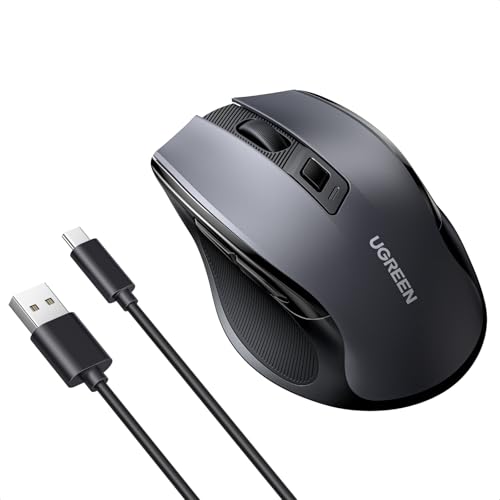
UGREEN ワイヤレス静音マウス 電池式

単三電池1本で最大18ヶ月稼働する省電力設計です。 頻繁な電池交換の手間を省きたい方にぴったりな仕様です。 長く使い続ける上で、このメンテナンスフリー感は助かります。 最大4000DPIまで5段階で読み取り感度を調整できます。 作業環境が変わっても自分好みの操作感を維持し続けられます。 Bluetoothと2.4GHzの両方に対応しているため、パソコンを買い替えてもそのまま使い回せます。 毎日使うものだからこそ、18ヶ月という数字は素直に心強い。
バッファロー 静音5ボタンマウス パープル

読み取り精度の高さが際立ちます。 安価なマウスにありがちなカーソルの飛びや遅延がありません。 高感度なBlueLEDセンサーの恩恵をしっかりと感じられます。 この価格で「戻る・進む」の5ボタンを搭載しているのも優秀です。 ブラウザの操作効率が格段に上がり、作業の時短に直結します。 静音スイッチを採用しており、カチカチというクリック音も抑えられています。 予算を絞りたいが基本性能は落としたくない、という方には向いている一台です。
UGREEN Type-C充電式 静音マウス

カフェでの作業や深夜の自宅など、音に気を使う場面で活躍します。 静音設計の6ボタンは、周りの目を気にせず作業に集中できます。 USB Type-Cケーブルで充電できる点も日常使いに馴染みます。 スマホの充電器をそのまま流用できるのは便利で、わざわざ専用の乾電池をストックしておく必要もありません。 最大4000DPIの感度調整で、狭いデスクでも快適に操作できます。 気づいたら充電器もケーブルも共通になっていた、という状況になりやすい。
バッファロー 静音5ボタンマウス ベージュピンク

単3電池1本で長期間稼働する省電力設計により、日々のランニングコストを抑えられます。 電池代を気にせず、毎日たっぷり使えます。 dpi切替機能でカーソル速度を調整し、無駄な手の動きも減らせます。 細かい操作が多い作業ほど、この切り替えが効いてくる。 5ボタン仕様でWeb閲覧もスムーズに行えます。 ベージュピンクのカラーは、デスク周りを柔らかい印象にまとめたい方にも選ばれています。 お財布にも時間にも優しい、実用性重視のマウスです。
ロジクール Signature M750 オフホワイト

マットな質感のオフホワイトが、デスク周りを明るく演出します。 白を基調としたインテリアや木目調の家具とも相性がよく、無骨なパソコン周辺機器らしさを感じさせない外観です。 SmartWheelと呼ばれる独自のスクロールホイールを搭載しており、見た目の美しさだけでなく、指先の操作感も滑らかです。 BluetoothまたはLogi Boltでの無線接続に対応しています。 ケーブルがないため机の上がすっきりまとまる点は、インテリアにこだわるデスクほど恩恵を感じやすい。
トライモード対応 充電式エルゴノミクスマウス

Bluetooth5.0、4.0、2.4GHzのトライモード接続に対応した、3デバイス同時接続できる仕様です。 MacとWindows、タブレットを横断して作業する方に最適です。 4段階のDPI調整で、画像編集からブラウジングまで幅広く対応します。 エルゴノミクス形状により、長時間のハードな作業でも手首の負担を軽減します。 本体には電池残量がわかるディスプレイが搭載されています。 充電式なので電池を買いに行く手間もかかりません。 バッテリー残量が数字で見えるのは、大事な場面でのバッテリー切れが怖い人ほど確認しておきたい機能だ。
小型ワイヤレスマウス Type-C充電式

ノートパソコンと一緒にポーチへ放り込めるコンパクトさが魅力です。 厚みを抑えた小型設計で、新幹線や飛行機の小さなテーブルでも場所を取らずに操作できます。 Type-C充電式なので、予備の電池を持ち歩かずに済みます。 出張先でもスマホの充電器でバッテリーを補充できます。 最大4000DPIまで5段階で感度を変えられ、狭いスペースでのカーソル移動も快適です。 3台のデバイスと同時接続できるため、出先でのマルチタスクも捗ります。 荷物を極力減らしたい出張族には、選択肢として覚えておく価値がある。
サンワダイレクト Type-C対応 無線マウス

最新のノートパソコンに直挿しできるType-Cレシーバーを採用しています。 変換アダプタを噛ませる必要がなく、スマートに接続を完了できます。 読み取り解像度は800、1200、1600の3段階で切り替え可能で、本体上部のボタンを一度押すだけで変更できます。 ブルーLEDセンサーを搭載し、光沢のある机でも正確に読み取ります。 側面に配置された2つのボタンでWebブラウザの「戻る・進む」を操作できます。 合計5ボタンの構成です。Type-Cポートしか持たないPCを使っている方には、アダプタ不要というだけで候補に入る。
2WAY接続対応 人間工学ワイヤレスマウス

BluetoothとUSBレシーバーの2WAY接続に対応し、Type-C充電式を採用しています。 乾電池を買い替えるコストもかかりません。 800から1600まで3段階のDPI切替や、5ボタンも完備しています。 人間工学に基づいた握りやすい形状で、長時間のテレワークにも向いています。 軽量設計なので手首を動かす際のストレスも軽減されます。 この価格帯でこれだけの機能が揃っているのは、正直めずらしい部類に入る。
Lenovo ThinkPad サイレントマウス

設定でつまずきたくないならこのマウスが正解です。ワイヤレス機器に不慣れな方でも簡単に使い始められます。 余計なボタンがないシンプルな3ボタン仕様が魅力です。どこを押せばいいか迷う心配がありません。読み取り精度が高いブルーLEDを採用しています。木製のデスクやガラステーブルの上でもしっかり反応してくれます。 静音設計なのでクリック時のカチカチ音も気になりません。カフェや図書館など静かな場所でも周りの目を気にせず作業に集中できます。 この価格帯でこれだけ静かなら、文句のつけようがない。
iClever ワイヤレスマウス MD167

Type-C充電式で電池交換の手間がかからないのが強みです。乾電池を買うコストも省けて長く使うほどお得になります。充電ポートが普及率の高い規格なので、手持ちのスマホ用ケーブルをそのまま使い回せます。 最大3台まで同時に接続できるマルチペアリング機能も便利です。パソコンやタブレットなど複数端末をこれ1台で操作できます。 DPIは800から2400まで4段階で切り替えられます。作業内容に合わせてポインターの速度を調整できます。充電の手間を減らしたい、機器を何台も使い分けている、そういう人の使い方にそのまま合う一台です。
バッファロー 有線マウス BSMBU315WH

同価格帯の有線マウスと比べると機能の充実度が際立ちます。安い製品は3ボタンが多い中、Web閲覧に便利な戻る・進むボタンを加えた5ボタン仕様は日々の作業で実用的です。有線接続なので電池切れや電波干渉とは無縁で、動作も安定しています。ボタン一つでDPIを切り替えられる機能もついています。画面の大きさに合わせてカーソル速度を瞬時に変更できます。 重量約73g。安価でこの構成が揃っているマウスは、なかなかない。
UGREEN ワイヤレスマウス 縦型

手首の疲れが気になり始めたら試してほしい形です。人間工学に基づいた縦型デザインが手首の自然な角度を保ちます。マウスを握るというより添える感覚に近く、長時間のテレワークやレポート作成でも腕の負担を大きく減らせます。 静音仕様なので家族が寝静まった深夜の作業にも向いています。 最大4000DPIまで4段階で感度を細かく切り替えられます。手首を少し動かすだけでカーソルが端から端まで移動します。細かい画像編集から素早いブラウジングまで幅広く対応します。 戻る・進むボタンを含めた6ボタン構成も日常使いに便利です。縦型に切り替えてから手首の張りがなくなった、という声は珍しくない。生活に溶け込む落ち着いたデザインも魅力です。
まとめ
DPIは高ければ良いわけではなく、自分の作業環境に合った数値を選ぶことが大切。会社PCで使えるかどうか、デュアルモニターに対応できるかどうか——この2点を最初に確認しておくだけで、買い直しはほぼなくなります。専用ソフトが使えない環境なら、本体ボタンで切り替えられるモデル一択。ExcelとPhotoshopを行き来するような使い方なら、アプリ別の自動切替に対応したモデルが候補に入る。DPIの数字よりも、自分の使い方と照らし合わせた一台を選んで頂ければと思います。